
- Por Ambar de Ruijter
- Publicado: 24 ago 2026
¿Tu funda de iPhone 17 servirá para el iPhone 18? Esto dicen las medidas
¿Tu funda de iPhone 17 servirá para el iPhone 18? Esto dicen las medidas
Hemos comparado cada modelo de iPhone 17 con cada medida conocida del iPhone 18: Pro con Pro, Max con Max, modelo básico con modelo básico. La respuesta no es la misma para las fundas que para los protectores de pantalla.
Cada septiembre llega la misma pregunta, y llega antes que el propio teléfono: ¿voy a tener que comprarme otra funda? El año pasado la respuesta era no. PERO, ninguna funda de iPhone 16 servía para un iPhone 17, porque Apple había alargado el modelo básico 2 mm enteros y le había puesto al Pro una meseta de cámaras que recorre todo el ancho de la parte trasera.
Este año la respuesta es bastante más interesante, y no es la misma para todos tus accesorios. Los datos de los que disponemos apuntan a un chasis que ha cambiado muy poco, a una meseta de cámaras que ha crecido y a un recorte de pantalla que se ha reducido cerca de un tercio. Estos tres hechos no van en la misma dirección.
Abajo tienes todas las medidas que hemos podido verificar, modelo por modelo, con las cifras oficiales de Apple para la generación iPhone 17 frente a las mejores medidas disponibles del iPhone 18. Donde no existe ninguna cifra fiable, lo decimos en lugar de inventárnosla. Si ya sabes qué modelo tienes, puedes ir directamente a la gama que te toca en nuestros accesorios para iPhone.
- Apple indica un grosor de chasis de 8,75 mm para el iPhone 17 Pro y el 17 Pro Max. Los archivos CAD filtrados y una maqueta medida coinciden en que el grosor del chasis del iPhone 18 Pro no cambia.
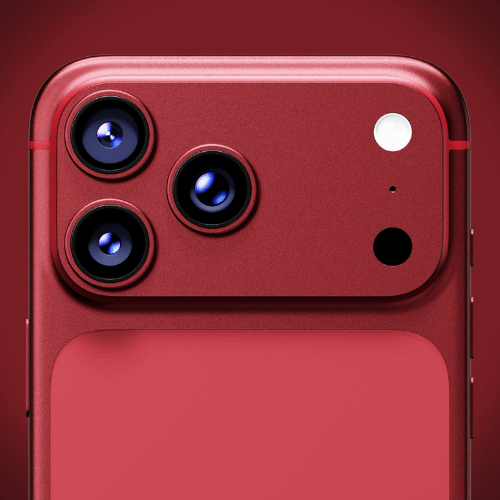
- Donde sí hay cambio es en la meseta de cámaras: +0,31 mm en la meseta y +0,85 mm en la parte más alta de las lentes del 18 Pro Max. Es la medida con más probabilidades de bloquear un recorte de cámara demasiado justo.
- El recorte de la Dynamic Island pasa de 20,76 mm a 13,49 mm de ancho, alrededor de un 35% menos. Los protectores de pantalla de cobertura total son, en la práctica, no reutilizables.
- Dos fabricantes de fundas, Otterbox y Astropad, afirman ahora que las fundas de iPhone 17 Pro sí valdrán para el 18 Pro. Una filtración anterior decía lo contrario. Nadie ha publicado todavía una comparativa medida lado a lado.
- Los iPhone 18, 18e y iPhone Air 2 no son teléfonos de septiembre. Se esperan en marzo o abril de 2027, y no se ha filtrado ninguna medida de chasis de ninguno de ellos.
- El iPhone Ultra plegable no tendría compatibilidad con MagSafe, lo que dejaría inservibles todas tus carteras magnéticas, soportes magnéticos de coche y baterías externas MagSafe.
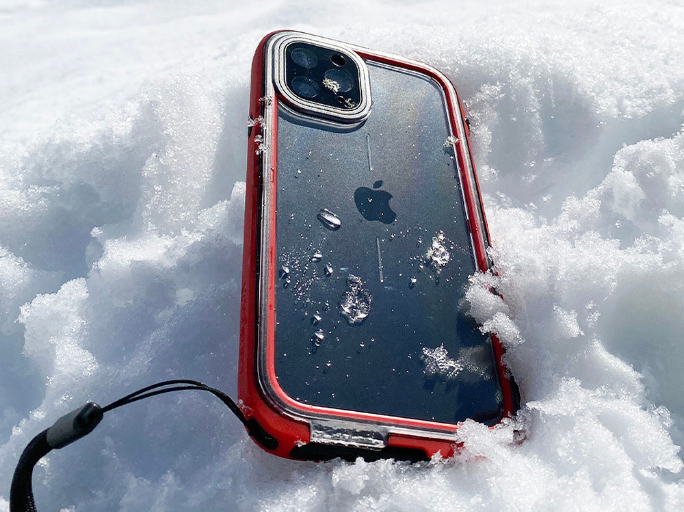
Tu funda tiene buenas opciones. Tu protector de pantalla, no.
El chasis del iPhone 18 Pro parece casi idéntico al del iPhone 17 Pro, así que tu funda debería entrar sin problemas. La meseta de cámaras, en cambio, ha ganado altura, y sigue abierta la pregunta de si el recorte de cámara de tu funda encuadra todavía bien las lentes. En cuanto al recorte de la pantalla, ha cambiado lo suficiente para que un protector con una máscara de Dynamic Island impresa o recortada quede visiblemente descuadrado.
Resumiendo: un accesorio probablemente se salve y el otro probablemente no. Y en el caso de las fundas, el factor decisivo no es ni siquiera el teléfono. Es lo justo que sea el recorte de cámara de tu funda en concreto.
Apple no ha anunciado su keynote de septiembre, y mucho menos ha publicado una ficha técnica. Todas las cifras sobre el iPhone 18 de este artículo vienen de archivos CAD filtrados, de maquetas medidas o de las cadenas de suministro de los fabricantes de fundas. Estas fuentes han sido fiables en años anteriores, pero ninguna es oficial.
Un iPhone tiene tres grosores distintos, y solo uno aparece en la ficha técnica
La mayoría de los artículos que se han publicado sobre el iPhone de este año son confusos, y hay una sola razón para ello. Cuando Apple publica un grosor, mide únicamente el chasis: la meseta de cámaras y los aros de las lentes se quedan fuera del todo. Los 8,75 mm de Apple y los 11,54 mm de un filtrador pueden ser ciertos los dos, porque miden dos planos distintos del mismo teléfono.
Estos son los tres planos, con el iPhone 17 Pro Max como referencia confirmada y la maqueta medida del iPhone 18 Pro Max como comparación.
| Plano de medición | iPhone 17 Pro Max | iPhone 18 Pro Max | Diferencia |
|---|---|---|---|
| Solo el chasis Apple | 8,75 mm | 8,75 mm rumor | sin cambios |
| A la altura de la meseta de cámaras | 11,23 mm | 11,54 mm | +0,31 mm |
| En la parte más alta de las lentes | 12,92 mm | 13,77 mm | +0,85 mm |
Por eso conviene desconfiar de cualquier titular que asegure que el iPhone 18 Pro es "2 mm más grueso". Esa cifra viene casi con seguridad total de alguien que leyó una medida de meseta como si fuera una medida de chasis. Los archivos CAD que han visto fuentes de la cadena de suministro muestran siempre el mismo chasis de 8,75 mm.
Esto explica también el resultado práctico. Una funda se agarra al chasis, así que un chasis que no cambia significa que la funda sigue entrando. La abertura de cámara, en cambio, tiene que dejar pasar la meseta y los aros de las lentes, y eso sí ha crecido.
iPhone 17 Pro Max → iPhone 18 Pro Max
Es la única pareja en la que alguien ha medido físicamente los dos aparatos. Una maqueta medida en abril de 2026 salía 0,36 mm más alta y 0,39 mm más ancha, con el mismo grosor de chasis. Las dos diferencias son lo bastante pequeñas para entrar dentro de las tolerancias normales de fabricación de una maqueta, lo que quiere decir que puede que no correspondan a ningún cambio real de diseño.
| Característica | 17 Pro Max Apple | 18 Pro Max rumor | Diferencia |
|---|---|---|---|
| Altura | 163,40 mm | ~163,76 mm | +0,36 mm |
| Anchura | 78,00 mm | ~78,39 mm | +0,39 mm |
| Grosor (chasis) | 8,75 mm | 8,75 mm | sin cambios |
| Grosor (meseta) | 11,23 mm | 11,54 mm | +0,31 mm |
| Grosor (lentes) | 12,92 mm | 13,77 mm | +0,85 mm |
| Peso | 233 g | ~240 g | +7 g |
| Pantalla | 6,9 pulgadas | 6,9 pulgadas | sin cambios |
| Recorte Dynamic Island | 20,76 mm de ancho | 13,49 mm de ancho | −35% |
| Cámaras traseras | 3 lentes + LiDAR, meseta a todo el ancho | 3 lentes, se mantiene la meseta a todo el ancho, sensor principal de 48 Mpx con apertura variable | misma disposición |
| MagSafe | Sí, 25 W | No se ha informado de ningún cambio en los imanes | sin cambios |
Con unos 240 g, el 18 Pro Max igualaría al iPhone más pesado jamás fabricado. Conviene saberlo si usas un soporte magnético de coche, porque el peso extra a velocidad alta es el enemigo de un imán flojo.
iPhone 17 Pro → iPhone 18 Pro
Aquí hay un agujero real en la información pública: no se ha filtrado ninguna altura, anchura ni peso del iPhone 18 Pro de 6,3 pulgadas. Todas las medidas que circulan vienen de una maqueta del Pro Max. De lo que se dice del Pro pequeño, lo que hay es que la pantalla se queda en 6,3 pulgadas, que se mantiene la meseta a todo el ancho y que la Dynamic Island se reduce en la misma proporción de alrededor del 35%.
| Característica | 17 Pro Apple | 18 Pro rumor |
|---|---|---|
| Altura | 150,00 mm | ninguna cifra publicada |
| Anchura | 71,90 mm | ninguna cifra publicada |
| Grosor (chasis) | 8,75 mm | entre 8,75 y 9 mm, en discusión |
| Peso | 206 g | ninguna cifra publicada |
| Pantalla | 6,3 pulgadas | 6,3 pulgadas, sin cambios |
| Recorte Dynamic Island | 20,76 mm de ancho | 13,49 mm de ancho |
| Botón Control de cámara | Sensible a la presión y al tacto | Pierde la capa capacitiva, solo presión. Misma posición |
| Botón de Acción | Sí | Sin cambios |
El cambio en el botón Control de cámara es una buena noticia para los accesorios: el botón pierde la sensibilidad al tacto pero conserva su posición, su tamaño y su forma. Así que una funda con un recorte o con un botón cubierto en ese punto sigue quedando perfectamente alineada.
iPhone 17 → iPhone 18 (modelo básico)
El iPhone básico no forma parte del lanzamiento de septiembre este año. Apple habría partido en dos su calendario de iPhone y habría retrasado los modelos estándar, los que hacen el volumen, a marzo o abril de 2027. Por ahora solo se ha filtrado el tipo de pantalla.
| Característica | iPhone 17 Apple | iPhone 18 rumor |
|---|---|---|
| Altura | 149,60 mm | ninguna cifra publicada |
| Anchura | 71,50 mm | ninguna cifra publicada |
| Grosor | 7,95 mm | ninguna cifra publicada |
| Peso | 177 g | ninguna cifra publicada |
| Cámaras traseras | 2 lentes, píldora vertical, arriba a la izquierda | ninguna cifra publicada |
| Salida prevista | 19 de septiembre de 2025 | marzo o abril de 2027 |
La única mejora de verdad que se ve por ahora es que el modelo básico pasa por fin a un panel LTPO de 120 Hz. Si tienes un iPhone 17 y estabas esperando al "18", vas a esperar hasta la primavera, que es un buen argumento para equipar bien el teléfono que ya tienes.
iPhone Air → iPhone Air 2, y el iPhone 18e
Estos también son teléfonos de primavera de 2027, y de los dos la página está casi en blanco. El Air 2 pasaría a una pantalla de 6,55 pulgadas y ganaría una segunda cámara trasera; el 18e mantendría un panel de 60 Hz y 6,12 pulgadas. No existe ninguna medida de chasis ni de uno ni de otro.
| Característica | iPhone Air Apple | iPhone Air 2 rumor | iPhone 18e rumor |
|---|---|---|---|
| Altura | 156,20 mm | ninguna cifra | ninguna cifra |
| Anchura | 74,70 mm | ninguna cifra | ninguna cifra |
| Grosor | 5,64 mm | ninguna cifra | ninguna cifra |
| Peso | 165 g | ninguna cifra | ninguna cifra |
| Cámaras traseras | 1 lente, meseta a todo el ancho | 2 lentes según lo anunciado | ninguna cifra |
| MagSafe | Sí, 20 W | ninguna cifra | ninguna cifra |
Que una pantalla pase de 6,5 a 6,55 pulgadas puede parecer una anécdota, pero junto a una segunda cámara significa casi con seguridad un chasis nuevo y una meseta nueva. Así que da por improbable la compatibilidad de fundas del Air 2 hasta que se filtren las medidas, probablemente entre noviembre de 2026 y enero de 2027.
El nuevo de la casa: el iPhone Ultra, el plegable
No hay ningún equivalente entre los iPhone 17 con el que compararlo, porque es un formato completamente nuevo. Las cifras de abajo varían según la fuente, así que trata las horquillas como horquillas.
| Característica | iPhone Ultra todas las cifras son rumores |
|---|---|
| Plegado | 120,6 × 83,8 mm, entre 9,4 y 9,6 mm de grosor |
| Desplegado | 167,6 × 120,6 mm, entre 4,5 y 4,8 mm de grosor |
| Grosor máximo con la cámara | ~13,9 mm |
| Peso | ~255 g |
| Pantallas | 5,5 pulgadas por fuera, 7,8 pulgadas por dentro, formato 4:3 |
| Cámaras traseras | Solo 2 lentes, sin teleobjetivo |
| Biometría | Touch ID en el botón lateral, sin Face ID |
| MagSafe | No compatible |
| SIM | Solo eSIM, sin bandeja |
| Disponibilidad | Presentación en septiembre de 2026, a la venta hacia octubre de 2026 o más tarde |
La ausencia de MagSafe es el detalle que hay que tomarse en serio. Todas las fuentes que hemos consultado coinciden, y si se confirma, las carteras magnéticas, los soportes magnéticos de coche y las baterías externas MagSafe simplemente no se van a quedar pegadas. Los soportes de pinza y las baterías externas con cable son la alternativa.
La Dynamic Island se reduce cerca de un tercio
De todo lo que hay en este artículo, el recorte de la pantalla es el cambio mejor documentado, y es el único punto en el que daríamos una respuesta firme. Lo han contado cuatro filtraciones distintas, y ya circulan por el mundo de los accesorios muestras físicas de cristal templado fabricadas a partir de archivos CAD filtrados.
El ancho de recorte del que se habla pasa de 20,76 mm en el iPhone 17 Pro a 13,49 mm en el iPhone 18 Pro, alrededor de un 35% menos. Detrás hay una explicación técnica coherente: el iluminador de Face ID pasaría a estar bajo el panel, lo que libera el espacio que necesitaba el recorte hasta ahora.
- Los tamaños de pantalla no cambian, se quedan en 6,3 y 6,9 pulgadas, así que un protector antiguo sigue cubriendo físicamente la pantalla
- Pero cualquier protector con un marco impreso o una máscara de Dynamic Island recortada quedará visiblemente descuadrado
- Un cristal de borde a borde sin más, sin recorte de island, es el único tipo que tiene alguna posibilidad real de reutilizarse
Una advertencia sobre la precisión: la dirección del cambio está corroborada cuatro veces, pero la cifra exacta de 13,49 mm viene de un solo filtrador. Toma "alrededor de un 35% menos" como el dato fiable, y el milímetro exacto como orientativo.
Dos fabricantes de fundas dicen que sí. Una filtración anterior decía que no.
Esta es la pregunta que sigue abierta de verdad, así que aquí van todas las posturas conocidas, en lugar de un veredicto que no podemos sostener.
A favor de la compatibilidad. En agosto de 2026, Otterbox empezó a vender fundas cuyo embalaje menciona a la vez el iPhone 18 Pro y el iPhone 17 Pro, lo que equivale a anunciar compatibilidad cruzada en los dos sentidos. Por separado, el fundador de Astropad dijo que esa misma compatibilidad estaba "confirmada también por nuestros proveedores", lo que supone una segunda lectura independiente de la cadena de suministro. Las dos van en la línea de la maqueta medida, que muestra el mismo grosor de chasis, y de la información según la cual los archivos CAD de Apple muestran siempre un chasis de 8,75 mm sin cambios. Los archivos CAD son aquí lo que más cuenta, porque es justamente a partir de ellos como las fábricas hacen sus moldes.
En contra de la compatibilidad. Una filtración de fundas de mayo de 2026 concluía que las fundas de iPhone 17 Pro no valdrían, y lo atribuía al grosor añadido por la nueva cámara de apertura variable. Hay que saber que la afirmación que acompañaba a esa misma filtración, según la cual las pantallas de los Pro pasarían a 6,4 y 7,0 pulgadas, ha sido desmentida después por información que indica que se mantienen los dos tamaños. Además, al menos una marca de fundas recomienda no reutilizarlas, pero no publica ninguna medida y vende fundas de iPhone 18 Pro: tómalo como una postura comercial más que como una prueba.
Nadie ha publicado una prueba medida de una funda de iPhone 17 Pro sobre un chasis de iPhone 18 Pro, y nadie va a poder hacerla hasta que los aparatos estén a la venta.
En conjunto, el argumento de la compatibilidad es hoy el más sólido. Pero fíjate en la asimetría que de verdad decide tu respuesta: el grosor del chasis determina si una funda entra, mientras que el grosor de la meseta determina si el recorte de cámara encuadra bien. Y la meseta es la única medida en la que las fuentes coinciden en que ha crecido. Así que una funda de 17 Pro podría entrar perfectamente en tu 18 Pro y tener a la vez una abertura que choca con los aros de las lentes, ahora más altos.
Las fundas gruesas y las fundas blandas de TPU tienen aberturas de cámara generosas y tolerancias indulgentes. Es exactamente la categoría en la que un fabricante como Otterbox puede anunciar doble compatibilidad con confianza. Pruébala antes de cambiarla, y si buscas ese nivel de resistencia, Catalyst es la gama que hay que mirar.
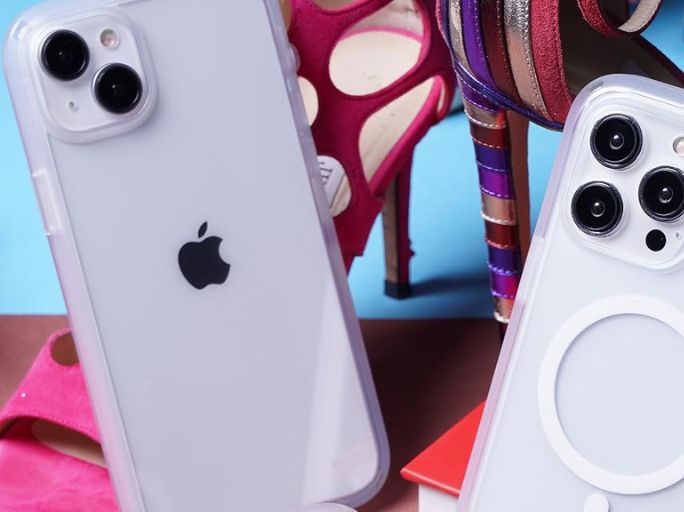
Las fundas finas cortadas al milímetro, las rígidas de policarbonato y las de piel tienen aberturas de cámara muy justas, sin apenas margen. Y 0,85 mm más en la parte más alta de las lentes es precisamente el tipo de margen que esos diseños no tienen. Casecentive cubre esa parte del mercado.
Cualquier protector con un borde impreso o una Dynamic Island recortada quedará descuadrado frente a un recorte alrededor de un 35% más estrecho. Es el único accesorio para el que te recomendamos directamente contar con el gasto.
Conoce tu modelo, encuentra la compatibilidad correctaFundas, protectores de pantalla y cargadores, ordenados por modelo exacto de iPhone
Ver los accesorios para iPhone →Todas las cifras de esta tabla vienen de las fichas técnicas oficiales de Apple. Puedes usarla, por tanto, para comprobar cualquier ficha de funda o de protector frente al teléfono que tienes de verdad.
| Característica | iPhone 17 | iPhone Air | iPhone 17 Pro | iPhone 17 Pro Max |
|---|---|---|---|---|
| Altura | 149,60 mm | 156,20 mm | 150,00 mm | 163,40 mm |
| Anchura | 71,50 mm | 74,70 mm | 71,90 mm | 78,00 mm |
| Grosor (chasis) | 7,95 mm | 5,64 mm | 8,75 mm | 8,75 mm |
| Peso | 177 g | 165 g | 206 g | 233 g |
| Pantalla | 6,3 pulgadas OLED | 6,5 pulgadas OLED | 6,3 pulgadas OLED | 6,9 pulgadas OLED |
| Lentes traseras | 2 | 1 | 3 | 3 |
| Disposición de cámaras | Píldora vertical, arriba a la izquierda | Meseta a todo el ancho, lente en el extremo izquierdo | Meseta a todo el ancho, lentes a la izquierda, flash y LiDAR a la derecha | Meseta a todo el ancho, lentes a la izquierda, flash y LiDAR a la derecha |
| LiDAR | No | No | Sí | Sí |
| MagSafe | Sí, 25 W | Sí, 20 W | Sí, 25 W | Sí, 25 W |
| Chasis | Aluminio, parte trasera de cristal | Titanio de grado 5 | Aluminio serie 7000, unibody | Aluminio serie 7000, unibody |
| Puerto | USB-C | USB-C | USB-C | USB-C |
| SIM | Nano-SIM + eSIM | Solo eSIM | Nano-SIM + eSIM | Nano-SIM + eSIM |
| A la venta desde | 19 sept. 2025 | 19 sept. 2025 | 19 sept. 2025 | 19 sept. 2025 |
Para entender hasta qué punto cuenta un cambio pequeño de medidas: el iPhone 17 es solo 2 mm más alto y 0,1 mm más estrecho que el iPhone 16, y eso bastó para dejar inservible cualquier funda de iPhone 16. El 17 Pro solo ganó 0,40 mm de altura, 0,40 mm de anchura y 0,50 mm de grosor respecto al 16 Pro, pero su nueva meseta de cámaras a todo el ancho, que sustituye al pequeño bloque cuadrado del 16 Pro, hizo que reutilizarla fuera físicamente imposible. Ese es el precedente que hay que recordar: el año pasado decidió la meseta, y este año vuelve a ser la meseta lo que está en cuestión.
Cada accesorio que vendemos está clasificado bajo el modelo exacto al que corresponde, así que te ahorras cualquier aproximación:
Probablemente sí, pero no está confirmado. El grosor del chasis parece no cambiar y se queda en 8,75 mm, y dos fabricantes de fundas, Otterbox y Astropad, afirman que se mantiene la compatibilidad. Dicho esto, la meseta de cámaras habría ganado 0,31 mm y la parte más alta de las lentes 0,85 mm, así que una funda con una abertura de cámara muy justa puede no encuadrar bien las lentes aunque entre en el chasis. Las fundas reforzadas y de TPU flexible son las más seguras; las finas, las rígidas y las de piel son las que más probabilidades tienen de no valer.
Casi con total seguridad no, si tiene un recorte para la Dynamic Island o un borde impreso. Los tamaños de pantalla no cambian y se quedan en 6,3 y 6,9 pulgadas, así que el cristal sigue cubriendo el panel, pero el recorte de la Dynamic Island pasaría de 20,76 mm a 13,49 mm, alrededor de un 35% menos. Cualquier máscara hecha para la island antigua quedará visiblemente descuadrada. Un protector de borde a borde sin más, sin recorte de island, es el único tipo que tiene alguna posibilidad real de reutilizarse.
No, y es el error más extendido en los artículos publicados. Un iPhone tiene tres grosores distintos: el chasis, la meseta de cámaras y la parte más alta de las lentes. La cifra que publica Apple corresponde únicamente al chasis, 8,75 mm. La medida en la meseta ronda los 11,5 mm y la de la parte más alta de las lentes, los 13,8 mm. Los artículos que hablan de un iPhone "2 mm más grueso" parecen venir de leer una cifra de meseta como si fuera una cifra de chasis. Los archivos CAD que han visto fuentes de la cadena de suministro muestran siempre un chasis sin cambios.
No en septiembre de 2026. Apple habría partido en dos su calendario de iPhone: los modelos Pro y el iPhone Ultra plegable llegan en otoño de 2026, mientras que el iPhone 18 estándar, el iPhone 18e y el iPhone Air 2 pasan a marzo o abril de 2027. Todavía no se ha filtrado ninguna medida de chasis de esos tres modelos, solo el tipo de pantalla. Los datos sobre fundas y protectores deberían empezar a aparecer entre noviembre de 2026 y enero de 2027.
No, no valía ninguna, en ningún modelo. El iPhone 17 ganó 2 mm de altura respecto al iPhone 16, suficiente para impedir que una funda se coloque bien y para descuadrar los recortes de abajo. En los modelos Pro la diferencia de medidas era mínima, 0,40 mm más de altura, 0,40 mm de anchura y 0,50 mm de grosor, pero Apple sustituyó el pequeño bloque cuadrado de cámaras del iPhone 16 Pro por una meseta que recorre todo el ancho de la parte trasera. Una funda con una pequeña abertura en una esquina no tiene manera de acoger una meseta a todo el ancho, así que toda la gama necesitó moldes nuevos.
Por lo que parece, no. Todas las fuentes que hemos consultado coinciden en que el iPhone Ultra no es compatible con MagSafe, y algunas incluso se preguntan si admite carga inalámbrica siquiera. Si se confirma, las carteras magnéticas, los soportes magnéticos de coche y las baterías externas MagSafe no se van a quedar pegadas. Los soportes de pinza y las baterías externas con cable son la alternativa práctica. El Ultra también usaría Touch ID en el botón lateral en lugar de Face ID, y funcionaría solo con eSIM, sin bandeja SIM.
El día de la keynote de Apple de septiembre, cuando se publiquen las fichas técnicas oficiales. Apple todavía no ha anunciado la fecha, y las invitaciones salen históricamente unas dos semanas antes. Hasta entonces, todas las medidas de la generación iPhone 18 vienen de archivos CAD filtrados, de maquetas medidas y de las cadenas de suministro de los fabricantes de fundas. Esas fuentes tienen buen historial, pero no son oficiales y algunas cifras se han revisado ya más de una vez.
- Apple: ficha técnica del iPhone 17 Pro y del iPhone 17 Pro Max. La fuente de todas las medidas confirmadas del iPhone 17 de este artículo, incluido el grosor de chasis de 8,75 mm.
- MacRumors: las maquetas del iPhone 18 Pro Max y la meseta de cámaras más gruesa. La comparativa de maquetas medidas de la que salen las cifras de la meseta y de la parte más alta de las lentes, además de las diferencias de altura y anchura.
- 9to5Mac: Otterbox y Astropad sobre la compatibilidad de las fundas de iPhone 17 Pro. Las posturas que tomaron en agosto de 2026 los fabricantes de fundas sobre la compatibilidad entre generaciones.
- Tech-ish: las filtraciones sobre el iPhone Ultra, el plegable y el iPhone 18 Pro. El contexto sobre el iPhone Ultra plegable y sobre el conjunto de la gama de 2026.
¿Cambias de teléfono o te quedas con el tuyo?En los dos casos, la funda y el protector adecuados están a un clic
Buscar por modelo de iPhone →