
Contenido
- ¿Cuántas pantallas externas admite mi MacBook Pro (variantes M3/M4/M5 y Pro/Max)?
- ¿Cómo conectar monitores externos de forma nativa al MacBook Pro (M3/M4/M5)?
- ¿Qué estación de acoplamiento necesitas?
¿Cuántas pantallas externas admite mi MacBook Pro (variantes M3/M4/M5 y Pro/Max)?
El soporte de pantallas externas varía según el chip del MacBook Pro y depende de la resolución y la frecuencia de actualización. El resumen siguiente se basa en la documentación oficial de soporte de Apple.
Nota: todas las configuraciones siguientes son nativas. Para MacBook Pro con M3/M4/M5 no necesitas DisplayLink para usar varias pantallas externas.
MacBook Pro con chip M5
- Máximo 2 pantallas externas al mismo tiempo.
- Ejemplos:
- 2× 6K@60Hz mediante Thunderbolt
- 2× 4K@144Hz mediante Thunderbolt o HDMI
- 1× 8K@60Hz o 1× 4K@240Hz
MacBook Pro con chip M4 o M4 Pro
- Máximo 2 pantallas externas al mismo tiempo.
- Ejemplos:
- 2× 6K@60Hz mediante Thunderbolt
- 1× 6K@60Hz mediante Thunderbolt + 1× 4K@144Hz mediante HDMI
- 1× 8K@60Hz o 1× 4K@240Hz
MacBook Pro con chip M4 Max
- Máximo 4 pantallas externas al mismo tiempo.
- Ejemplos:
- 4× 6K@60Hz
- 3× 6K@60Hz + 1× 4K@144Hz
- 2× 6K@60Hz + 1× 8K@60Hz
- 2× 6K@60Hz + 1× 4K@240Hz
MacBook Pro con chip M3 (base)
- Máximo 1 pantalla externa con la tapa abierta.
- Máximo 2 pantallas externas solo posible con la tapa cerrada (clamshell).
- Ejemplos:
- 1× 6K@60Hz mediante Thunderbolt
- 1× 4K@144Hz mediante HDMI
- 2× externas (clamshell): 1× 6K@60Hz + 1× 5K@60Hz
- 2× externas (clamshell): 1× 6K@60Hz + 1× 4K@100Hz
MacBook Pro con chip M2 Pro o M3 Pro
- Máximo 2 pantallas externas al mismo tiempo.
- Ejemplos:
- 2× 6K@60Hz mediante Thunderbolt
- 1× 6K@60Hz + 1× 4K@144Hz
- 1× 8K@60Hz o 1× 4K@240Hz
MacBook Pro con chip M2 Max o M3 Max
- Máximo 4 pantallas externas al mismo tiempo.
- Ejemplos:
- 3× 6K@60Hz + 1× 4K@144Hz
- 3× 6K@60Hz
- 2× 6K@60Hz + 1× 8K@60Hz
- 2× 6K@60Hz + 1× 4K@240Hz
- 2× 6K@60Hz
- 1× 6K@60Hz, 1× 8K@60Hz o 1× 4K@240Hz
Otros modelos de MacBook Pro
Para modelos más antiguos de MacBook Pro (por ejemplo basados en Intel), esto varía según la generación. Consulta las especificaciones técnicas de tu modelo exacto en: página de soporte de Apple.
¿Cómo conectar monitores externos de forma nativa al MacBook Pro (M3/M4/M5)?
Los modelos de MacBook Pro con M3, M4 y M5 admiten múltiples pantallas externas directamente mediante Thunderbolt (USB-C) y HDMI. No necesitas DisplayLink para ello.
- Usa Thunderbolt (USB-C) para resoluciones altas como 6K@60Hz.
- Usa HDMI como salida adicional (la frecuencia máxima depende del chip).
- MacBook Pro con M3 (base): 2 pantallas solo son posibles con la tapa cerrada (clamshell) y un ratón/teclado externo.
- Un hub o conexión en cadena puede ser práctico, pero no aumenta el número máximo de pantallas.
¿Qué estación de acoplamiento necesitas?
La estación de acoplamiento que necesitas depende de tu modelo de MacBook y de tu objetivo:
-
¿Tienes un MacBook Air/Pro con M1 o M2 (base) y quieres más de 1 pantalla externa?
Entonces necesitas una estación de acoplamiento con DisplayLink. -
¿Tienes un MacBook Pro con M3 Pro/Max, M4 (Pro/Max) o M5?
Entonces puedes conectar múltiples pantallas de forma nativa y usar un dock principalmente para puertos adicionales y comodidad.
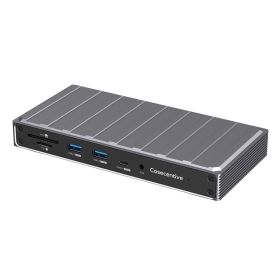
La Casecentive 13-in-1 USB-C DisplayLink Docking Station es ideal si:
- quieres un solo cable para energía, red y accesorios
- y (con M1/M2 base) necesitas varias pantallas externas
¿Cómo conectar la estación de acoplamiento Casecentive 13-in-1 DisplayLink?
-
Conecta el dock a tu MacBook
Conecta la estación de acoplamiento a un puerto USB-C/Thunderbolt usando el cable incluido. -
Conecta tus monitores
Utiliza HDMI y/o DisplayPort en la estación de acoplamiento. -
Instala el controlador DisplayLink
Descarga el controlador oficial: Driver DisplayLink para macOS . -
Reinicia tu MacBook
Después de reiniciar, las pantallas adicionales se reconocerán como escritorios independientes. -
Organiza tus pantallas
Ve a Ajustes del sistema → Pantallas y selecciona “Extender”.
¿Cuántas pantallas admite la estación Casecentive 13-in-1?
- 1× HDMI 8K@30Hz (DP Alt Mode)
- 1× HDMI 4K@60Hz (DisplayLink)
- 1× DisplayPort 4K@60Hz (DisplayLink)
Esto te permite, dependiendo del modelo y configuración de tu Mac, usar hasta tres pantallas externas.