Contenido
- ¿Por qué el MacBook Pro / Air con chip M1 / M2 solo admite una pantalla externa?
- ¿Cómo conectar dos o tres pantallas externas a un MacBook M1 / M2?
- ¿Cómo conectar la estación de acoplamiento Casecentive DisplayLink?
- ¿Cuántas pantallas admite la estación de acoplamiento Casecentive 13 en 1?
- ¿Cómo funciona la tecnología DisplayLink?
- ¿Cuáles son las ventajas de DisplayLink?
- ¿Cómo configurar varias pantallas externas en macOS?
- ¿Qué estación de acoplamiento necesitas para MacBook M1 / M2?
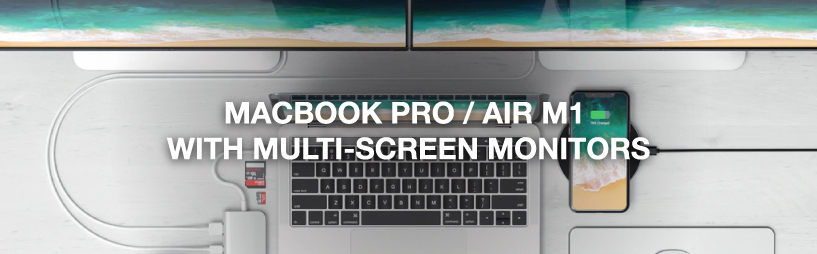
La llegada de los chips M1 y M2 de Apple ha traído importantes mejoras de rendimiento, pero también una limitación muy conocida: los modelos MacBook Air y MacBook Pro con M1 o M2 solo admiten oficialmente una pantalla externa. Por suerte, existe una solución profesional que elimina por completo esta limitación.
¿Por qué el MacBook Pro / Air con chip M1 / M2 solo admite una pantalla externa?
Apple diseñó los chips M1 y M2 básicos con un único canal para pantalla externa. A diferencia de los antiguos MacBook basados en Intel, esta limitación no se debe a los propios puertos USB-C, sino a la arquitectura GPU del chip. Solo los modelos M1 Pro, M1 Max, M2 Pro y M2 Max admiten varias pantallas de forma nativa.
Esto significa que los usuarios de MacBook Air M1/M2 y MacBook Pro de 13 pulgadas M1/M2 necesitan una solución alternativa para usar varios monitores.
¿Cómo conectar dos o tres pantallas externas a un MacBook M1 / M2?
Usando una estación de acoplamiento con tecnología DisplayLink, puedes sortear la limitación nativa de pantallas. DisplayLink utiliza una GPU virtual para habilitar varias pantallas extendidas mediante una sola conexión USB-C.
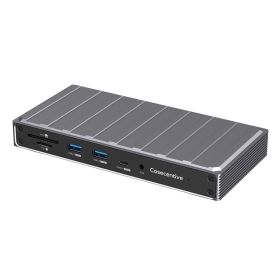
La estación de acoplamiento Casecentive 13 en 1 USB-C DisplayLink te permite conectar hasta tres monitores externos a los MacBook M1 y M2, totalmente extendidos, no duplicados.
¿Cómo conectar la estación de acoplamiento Casecentive DisplayLink?
Conectar el dock Casecentive es sencillo:
- Conecta la estación de acoplamiento a tu MacBook con el cable USB-C incluido
- Conecta tus monitores mediante HDMI y/o DisplayPort
- Instala el controlador DisplayLink
- Reinicia tu MacBook
Después de la instalación, macOS detectará todos los monitores conectados como pantallas externas independientes.
¿Cuántas pantallas admite la estación de acoplamiento Casecentive 13 en 1?
La estación de acoplamiento Casecentive 13 en 1 USB-C DisplayLink admite:
- 1× HDMI 8K@30Hz (DP Alt Mode)
- 1× HDMI 4K@60Hz (DisplayLink)
- 1× DisplayPort 4K@60Hz (DisplayLink)
Esto permite hasta tres pantallas externas simultáneamente en los MacBook M1 y M2.
¿Quieres saber más sobre estaciones de acoplamiento y configuraciones multimonitor?
¿Cómo funciona la tecnología DisplayLink?
DisplayLink funciona comprimiendo los datos de vídeo y transmitiéndolos a través de USB-C. Un controlador dedicado en tu MacBook decodifica estos datos y los muestra como pantallas adicionales.
Esto permite usar varios monitores extendidos incluso en sistemas que normalmente solo admiten una pantalla externa.
Descargar el controlador oficial DisplayLink para macOS
¿Cuáles son las ventajas de DisplayLink?
- Permite varias pantallas externas en MacBook M1 y M2
- Compatible con macOS, Windows, ChromeOS y Linux
- Admite escritorios extendidos (no duplicados)
- Ideal para productividad, trading, edición y multitarea
¿Cómo configurar varias pantallas externas en macOS?
Una vez conectados los monitores e instalado el controlador DisplayLink:
- Ve a Ajustes del Sistema
- Abre Pantallas
- Elige Extender pantalla
- Organiza los monitores según la disposición de tu escritorio
Cada pantalla puede utilizarse de forma independiente para distintas aplicaciones y flujos de trabajo.
¿Qué estación de acoplamiento necesitas para MacBook M1 / M2?
No todas las estaciones de acoplamiento admiten varias pantallas en MacBook M1 y M2. Necesitas un dock con un chip DisplayLink integrado.
La estación de acoplamiento Casecentive 13 en 1 USB-C DisplayLink está diseñada para profesionales que necesitan el máximo espacio de pantalla, una conexión de red rápida, carga potente y conectividad completa, todo a través de un solo cable.
Instalación de una estación de acoplamiento DisplayLink
¿Quieres usar varias pantallas externas mediante una estación de acoplamiento DisplayLink? Primero revisa el manual de tu portátil para confirmar que DisplayPort a través de USB-C es compatible. Si tu dispositivo es compatible, la instalación de la estación de acoplamiento DisplayLink es rápida y sencilla.
Paso 1. Prepara todo el material necesario
Asegúrate de tenerlo todo listo antes de empezar para una instalación sin interrupciones:
- Elige un espacio de trabajo lo suficientemente amplio
- Ten tu portátil completamente cargado
- Instala tus monitores
- Desembala la estación de acoplamiento DisplayLink
- Asegúrate de tener los cables HDMI o DisplayPort correctos
Paso 2. Descarga el software DisplayLink
La instalación del software adecuado es necesaria para las estaciones de acoplamiento DisplayLink. Utiliza siempre los controladores oficiales proporcionados por Synaptics (DisplayLink).
Descargar DisplayLink para Apple (macOS)
Descarga aquí el controlador DisplayLink para Apple (macOS)
Descargar DisplayLink para Windows
Descarga aquí el controlador DisplayLink para Windows
ChromeOS
¿Usas un Chromebook? Puedes saltarte este paso. En ChromeOS, la compatibilidad con DisplayLink viene integrada por defecto.
Paso 3. Conecta el dock a tu portátil
Las estaciones de acoplamiento DisplayLink se conectan mediante USB-A o USB-C.
- Conecta la estación de acoplamiento a un puerto USB de tu portátil
- Si tu dispositivo admite alimentación (Power Delivery), comenzará a cargarse inmediatamente
Paso 4. Conecta tus monitores
Paso 4a. Conexión de monitores en macOS
DisplayLink es la única tecnología que permite usar varios monitores externos en los modelos MacBook con chips M1 o M2 (dependiendo de la estación de acoplamiento).
- Haz clic en Ajustes del Sistema
- Ve a Pantallas
- Define la resolución deseada para cada monitor
- Ajusta el orden de las pantallas mediante “Disposición”
Paso 4b. Conexión de monitores en Windows o ChromeOS
En Windows y ChromeOS, DisplayLink funciona de inmediato tras la instalación.
- Ve a Configuración
- Haz clic en Sistema
- Abre Pantalla
- Define la resolución y la disposición de las pantallas
Paso 5. Completa tu configuración
Una vez que tu portátil y tus monitores funcionen, puedes conectar todos los accesorios:
- Conecta un ratón, teclado o memoria USB mediante USB-A o USB-C
- Usa el lector de tarjetas SD o microSD para medios
- Conéctate a Internet por cable a través del puerto Ethernet
- Conecta auriculares con cable o un micrófono mediante la toma de audio de 3,5 mm
Tu configuración DisplayLink ya está completa.