
A photo of Nabil Betta

Nabil Betta

Nabil es especialista de producto en SB Supply. Prueba los productos sobre los que escribe y comparte reseñas honestas y guías de compra basadas en su propia experiencia. Su trabajo se centra en tecnología. El objetivo es simple: dar a los lectores consejos claros y prácticos para que elijan el producto adecuado a la primera.

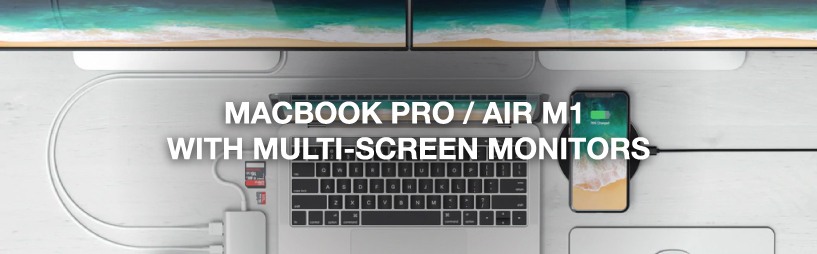
Conectar varios monitores al MacBook Pro / Air M1 / M2
Configuración multimonitor de MacBook M1 M2 con estación de acoplamiento Casecentive DisplayLink

Contenido

La llegada de los chips M1 y M2 de Apple ha traído importantes mejoras de rendimiento, pero también una limitación muy conocida: los modelos MacBook Air y MacBook Pro con M1 o M2 solo admiten oficialmente una pantalla externa. Por suerte, existe una solución profesional que elimina por completo esta limitación.

¿Por qué el MacBook Pro / Air con chip M1 / M2 solo admite una pantalla externa?

Apple diseñó los chips M1 y M2 básicos con un único canal para pantalla externa. A diferencia de los antiguos MacBook basados en Intel, esta limitación no se debe a los propios puertos USB-C, sino a la arquitectura GPU del chip. Solo los modelos M1 Pro, M1 Max, M2 Pro y M2 Max admiten varias pantallas de forma nativa.

Esto significa que los usuarios de MacBook Air M1/M2 y MacBook Pro de 13 pulgadas M1/M2 necesitan una solución alternativa para usar varios monitores.

¿Cómo conectar dos o tres pantallas externas a un MacBook M1 / M2?

Usando una estación de acoplamiento con tecnología DisplayLink, puedes sortear la limitación nativa de pantallas. DisplayLink utiliza una GPU virtual para habilitar varias pantallas extendidas mediante una sola conexión USB-C.

La estación de acoplamiento Casecentive 13 en 1 USB-C DisplayLink te permite conectar hasta tres monitores externos a los MacBook M1 y M2, totalmente extendidos, no duplicados.

¿Cómo conectar la estación de acoplamiento Casecentive DisplayLink?

Conectar el dock Casecentive es sencillo:

  • Conecta la estación de acoplamiento a tu MacBook con el cable USB-C incluido
  • Conecta tus monitores mediante HDMI y/o DisplayPort
  • Instala el controlador DisplayLink
  • Reinicia tu MacBook

Después de la instalación, macOS detectará todos los monitores conectados como pantallas externas independientes.

¿Cuántas pantallas admite la estación de acoplamiento Casecentive 13 en 1?

La estación de acoplamiento Casecentive 13 en 1 USB-C DisplayLink admite:

  • 1× HDMI 8K@30Hz (DP Alt Mode)
  • 1× HDMI 4K@60Hz (DisplayLink)
  • 1× DisplayPort 4K@60Hz (DisplayLink)

Esto permite hasta tres pantallas externas simultáneamente en los MacBook M1 y M2.

¿Quieres saber más sobre estaciones de acoplamiento y configuraciones multimonitor?

¿Cómo funciona la tecnología DisplayLink?

DisplayLink funciona comprimiendo los datos de vídeo y transmitiéndolos a través de USB-C. Un controlador dedicado en tu MacBook decodifica estos datos y los muestra como pantallas adicionales.

Esto permite usar varios monitores extendidos incluso en sistemas que normalmente solo admiten una pantalla externa.

Descargar el controlador oficial DisplayLink para macOS

¿Cuáles son las ventajas de DisplayLink?

  • Permite varias pantallas externas en MacBook M1 y M2
  • Compatible con macOS, Windows, ChromeOS y Linux
  • Admite escritorios extendidos (no duplicados)
  • Ideal para productividad, trading, edición y multitarea

¿Cómo configurar varias pantallas externas en macOS?

Una vez conectados los monitores e instalado el controlador DisplayLink:

  • Ve a  Ajustes del Sistema
  • Abre Pantallas
  • Elige Extender pantalla
  • Organiza los monitores según la disposición de tu escritorio

Cada pantalla puede utilizarse de forma independiente para distintas aplicaciones y flujos de trabajo.

¿Qué estación de acoplamiento necesitas para MacBook M1 / M2?

No todas las estaciones de acoplamiento admiten varias pantallas en MacBook M1 y M2. Necesitas un dock con un chip DisplayLink integrado.

La estación de acoplamiento Casecentive 13 en 1 USB-C DisplayLink está diseñada para profesionales que necesitan el máximo espacio de pantalla, una conexión de red rápida, carga potente y conectividad completa, todo a través de un solo cable.

Instalación de una estación de acoplamiento DisplayLink

¿Quieres usar varias pantallas externas mediante una estación de acoplamiento DisplayLink? Primero revisa el manual de tu portátil para confirmar que DisplayPort a través de USB-C es compatible. Si tu dispositivo es compatible, la instalación de la estación de acoplamiento DisplayLink es rápida y sencilla.

Paso 1. Prepara todo el material necesario

Asegúrate de tenerlo todo listo antes de empezar para una instalación sin interrupciones:

  • Elige un espacio de trabajo lo suficientemente amplio
  • Ten tu portátil completamente cargado
  • Instala tus monitores
  • Desembala la estación de acoplamiento DisplayLink
  • Asegúrate de tener los cables HDMI o DisplayPort correctos

Paso 2. Descarga el software DisplayLink

La instalación del software adecuado es necesaria para las estaciones de acoplamiento DisplayLink. Utiliza siempre los controladores oficiales proporcionados por Synaptics (DisplayLink).

Descargar DisplayLink para Apple (macOS)

Descarga aquí el controlador DisplayLink para Apple (macOS)

Descargar DisplayLink para Windows

Descarga aquí el controlador DisplayLink para Windows

ChromeOS

¿Usas un Chromebook? Puedes saltarte este paso. En ChromeOS, la compatibilidad con DisplayLink viene integrada por defecto.

Paso 3. Conecta el dock a tu portátil

Las estaciones de acoplamiento DisplayLink se conectan mediante USB-A o USB-C.

  • Conecta la estación de acoplamiento a un puerto USB de tu portátil
  • Si tu dispositivo admite alimentación (Power Delivery), comenzará a cargarse inmediatamente

Paso 4. Conecta tus monitores

Paso 4a. Conexión de monitores en macOS

DisplayLink es la única tecnología que permite usar varios monitores externos en los modelos MacBook con chips M1 o M2 (dependiendo de la estación de acoplamiento).

  1. Haz clic en  Ajustes del Sistema
  2. Ve a Pantallas
  3. Define la resolución deseada para cada monitor
  4. Ajusta el orden de las pantallas mediante “Disposición”

Paso 4b. Conexión de monitores en Windows o ChromeOS

En Windows y ChromeOS, DisplayLink funciona de inmediato tras la instalación.

  1. Ve a Configuración
  2. Haz clic en Sistema
  3. Abre Pantalla
  4. Define la resolución y la disposición de las pantallas

Paso 5. Completa tu configuración

Una vez que tu portátil y tus monitores funcionen, puedes conectar todos los accesorios:

  • Conecta un ratón, teclado o memoria USB mediante USB-A o USB-C
  • Usa el lector de tarjetas SD o microSD para medios
  • Conéctate a Internet por cable a través del puerto Ethernet
  • Conecta auriculares con cable o un micrófono mediante la toma de audio de 3,5 mm

Tu configuración DisplayLink ya está completa.

Prepárate Para el Verano: Tu Guía Completa para Lucir Un Cuerpo Perfecto en la Playa


El verano se acerca y, con él, las ganas de disfrutar del sol y de la playa. Sentirte bien con tu cuerpo no solo tiene que ver con la apariencia, sino también con la salud, la energía y la confianza en ti mismo. Preparar tu cuerpo para la playa significa combinar actividad física regular, una nutrición adecuada y accesorios eficaces.

Tanto si eres una persona que quiere mejorar su forma física como si tienes un pequeño estudio de fitness y quieres ofrecer nuevas rutinas a tus clientes, contar con un plan estructurado te ayudará a alcanzar tus objetivos de forma eficiente y sostenible. En este blog exploraremos cómo el ejercicio, la nutrición y la hidratación pueden transformar tu preparación para el verano, utilizando además productos fiables como Bala.

Beach body preparation

Ejercicios y rutinas para moldear tu cuerpo

Para mejorar tu forma física y prepararte para la playa, es esencial combinar ejercicios específicos con rutinas constantes:

  • Abdomen y glúteos: crunches, planchas y sentadillas para fortalecer todo el cuerpo.
  • Brazos y resistencia general: utiliza pesas Bala para tobillos y muñecas para añadir intensidad a curls, elevaciones y ejercicios con peso corporal.
  • Ejercicios en el suelo: una esterilla cómoda para proteger tus articulaciones, como la Bala The Play Mat 5mm – Charcoal.
  • Cardio: saltos, burpees y ejercicios dinámicos para quemar calorías y mejorar la resistencia.

Integra estos ejercicios con regularidad y aumenta gradualmente la intensidad para obtener mejores resultados.


Nutrición y hábitos alimenticios

Una nutrición adecuada es fundamental para optimizar tus resultados y mantener la energía durante tu preparación para la playa.

Nutrition and fitness preparation

Aquí tienes algunos consejos prácticos:

  • Elige comidas equilibradas ricas en proteínas, verduras y carbohidratos complejos para apoyar tu esfuerzo físico.
  • Snacks saludables: frutas, frutos secos o yogur natural pueden ayudarte a mantener la energía entre entrenamientos.
  • Evita los alimentos procesados y los productos con alto contenido de azúcar, ya que pueden frenar tu progreso y afectar a la composición corporal.

Para recomendaciones fiables y consejos oficiales sobre nutrición y actividad física, visita Comisión Europea – Nutrición y Actividad Física. Estas directrices son ideales para quienes quieren mejorar su forma física antes del verano manteniendo un estilo de vida saludable.


Hidratación y consejos extra

Beber suficiente agua antes, durante y después del ejercicio es esencial para mantener el rendimiento, prevenir la fatiga y apoyar el funcionamiento de los músculos.

  • Hidrátate regularmente con agua o bebidas adecuadas para mantener tu energía durante los entrenamientos.
  • Utiliza accesorios como las botellas WaterH para recordarte beber agua durante todo el día.
  • Combina una hidratación adecuada con tu rutina de ejercicio y nutrición para maximizar los resultados.

Para consejos rápidos y motivadores sobre cómo mejorar tu cuerpo para la playa, consulta este post de Reddit: 4 Days to Improve Your Beach Body.


Conclusión y plan de acción

Empieza hoy mismo tu programa para la playa: combina ejercicio, nutrición e hidratación y utiliza los accesorios adecuados como Bala, una esterilla de calidad y pesas para tobillos y muñecas.

Sigue estos consejos de forma constante y progresiva para lograr resultados duraderos. Con motivación, constancia y las herramientas adecuadas, estarás listo para disfrutar del verano sintiéndote seguro y en plena forma en la playa.

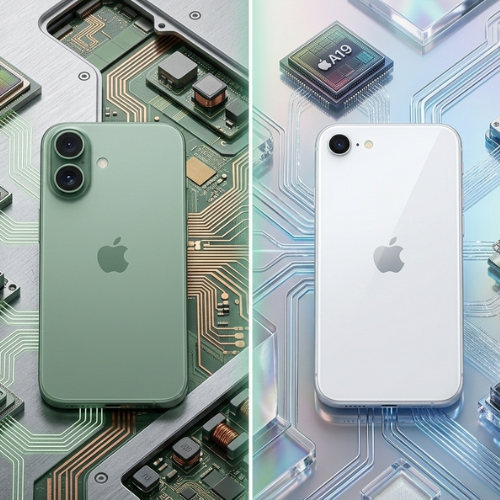
iPhone 17e vs iPhone 16e: Una Comparación Justa


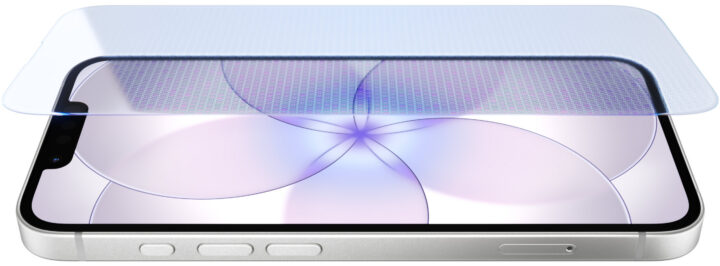
Ceramic Shield iPhone 17e

El iPhone 17e es el smartphone más reciente y económico de Apple, basado en el iPhone 16e pero con varias mejoras importantes. Aunque el diseño sigue siendo familiar, el 17e introduce mejoras en durabilidad, rendimiento, conectividad y compatibilidad con el ecosistema, convirtiéndolo en una opción muy atractiva para quienes buscan un iPhone asequible sin renunciar a funciones clave.

Para quienes actualizan desde modelos más antiguos o prueban el ecosistema de iPhone por primera vez, el 17e ofrece mejoras prácticas manteniendo un precio competitivo. A diferencia de los modelos premium de iPhone 17, el 17e se centra en mejoras esenciales, ofreciendo un dispositivo fiable, eficiente y moderno para el uso diario.

En este artículo compararemos el iPhone 17e y el iPhone 16e lado a lado, analizando la pantalla, el chipset, la conectividad, la cámara, el almacenamiento, el diseño y los accesorios. Al final sabrás si merece la pena actualizar o si tu 16e actual sigue siendo una buena opción. Para más información también puedes visitar la página oficial de Apple iPhone 17e.


Pantalla y durabilidad

Una de las mejoras más destacadas del iPhone 17e es la pantalla. Apple ha implementado Ceramic Shield 2, que ofrece hasta tres veces más resistencia a los arañazos en comparación con el iPhone 16e. Esto hace que el dispositivo sea más resistente para el uso diario, manteniendo el diseño elegante y de cristal típico de los dispositivos Apple.

El 17e mantiene la pantalla Super Retina XDR OLED de 6,1 pulgadas de la generación anterior con una tasa de refresco de 60Hz. Aunque no incluye la pantalla siempre activa de los modelos más avanzados de iPhone 17, ofrece colores vibrantes, alto contraste y excelente brillo para contenido multimedia, apps y tareas diarias.

  • Ceramic Shield 2: Mayor resistencia a arañazos y caídas.
  • Tecnología OLED: Negros profundos, alto brillo y colores precisos.
  • Recubrimiento antirreflejos: Reduce reflejos para mejor visibilidad en exteriores.
  • True Tone y Wide Color: Colores naturales en diferentes condiciones de luz.

En general, aunque el tamaño y la resolución de la pantalla siguen siendo los mismos que en el iPhone 16e, la mayor durabilidad y la reducción de reflejos hacen que el 17e sea una opción más práctica y duradera para usuarios que buscan un iPhone económico.


Rendimiento y chipset

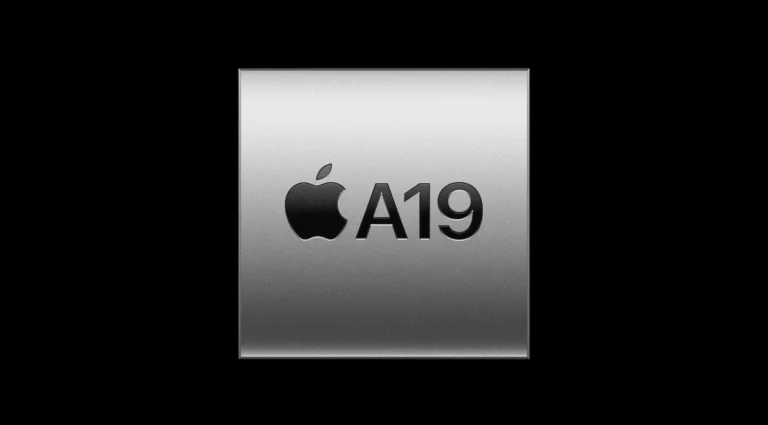
A19 chip

El iPhone 17e funciona con un chip A19 modificado, el mismo procesador utilizado en el iPhone 17 estándar pero ligeramente optimizado para el modelo económico. El 17e tiene un núcleo GPU menos, ofreciendo un rendimiento gráfico ligeramente inferior, pero sigue proporcionando una experiencia rápida y fluida para tareas diarias como redes sociales, streaming y juegos casuales.

En comparación con el iPhone 16e, que utilizaba una versión reducida del chip A18, el A19 ofrece apertura de apps más rápida, multitarea más fluida y mejores capacidades de inteligencia artificial. Los aceleradores neuronales de Apple gestionan reconocimiento de imágenes, edición inteligente de fotos y sugerencias de iOS de forma más eficiente, dando al 17e una ventaja notable en rendimiento.

  • CPU y GPU: Procesamiento más rápido y mejores gráficos para tareas diarias.
  • Mejoras en IA: Reconocimiento de imágenes más inteligente y asistencia en apps.
  • Eficiencia energética: Rendimiento optimizado con bajo impacto en la batería.
  • Velocidad general: Apps más rápidas y mejor multitarea que en el iPhone 16e.

Estas mejoras hacen que el iPhone 17e se sienta mucho más rápido que el 16e, ofreciendo una mejor experiencia para usuarios que usan su móvil para fotografía, streaming de vídeo y productividad.

5 consejos para que tus hijos beban más agua

Hidratación: 5 consejos para animar a tus hijos a beber más agua

Ya sea en la escuela, durante las actividades deportivas o mientras hacen los deberes, los niños tienen días muy ocupados y a menudo olvidan beber suficiente agua. Afortunadamente, existen formas sencillas de hacer que mantenerse hidratados sea divertido y constante. Con estos 5 consejos, puedes ayudar a tus hijos a mantenerse hidratados mientras disfrutan del proceso.

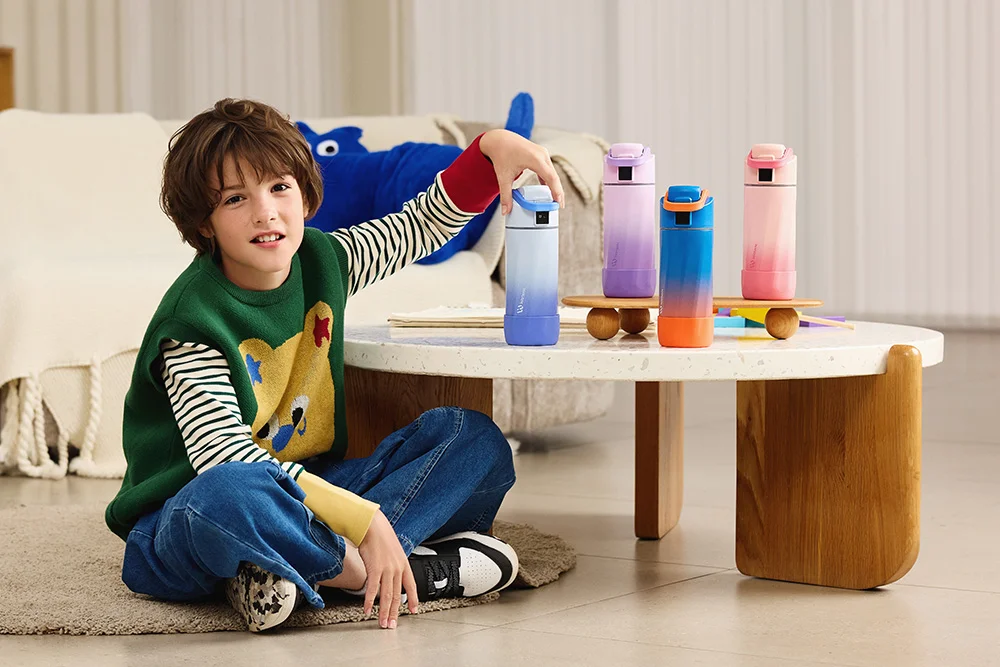
Botella WaterH para niños

Por qué la hidratación es importante para los niños

Cuando los niños no beben suficiente agua, su concentración y energía pueden disminuir rápidamente. La deshidratación puede causar dolores de cabeza, fatiga y un menor rendimiento en la escuela o en las actividades diarias. Animar a tus hijos a beber con regularidad es fundamental para su bienestar y aprendizaje.

Una excelente manera de motivarlos es utilizar productos diseñados para niños, como las botellas WaterH, que hacen que beber agua sea más divertido y accesible durante todo el día.

Consejo 1: Mantén el agua al alcance

Los niños a menudo olvidan que tienen sed. Para ayudarlos, coloca botellas o jarras de agua en diferentes lugares de la casa: en la mesa del comedor, cerca de su escritorio o incluso en la sala de estar. Simplemente ver el agua disponible los anima a beber con más frecuencia.

Consejo 2: Elige botellas prácticas y divertidas

Darle a tu hijo una botella adecuada lo anima a beber regularmente, especialmente cuando está fuera de casa. La WaterH Boost Kids es perfecta para la escuela o las actividades deportivas. Resistente, colorida y ergonómica, hace que la hidratación sea fácil y divertida en cualquier momento.

Niño bebiendo agua de un vaso

Para padres o niños mayores, está disponible la versión para adultos WaterH Boost Adult, que ayuda a dar buen ejemplo y a convertir la hidratación en un hábito familiar compartido y divertido.

Consejo 3: Saboriza el agua de forma natural

Se deben evitar las bebidas azucaradas: no hidratan correctamente y pueden reducir la concentración de los niños. Para hacer el agua más atractiva, prueba añadir sabores naturales como rodajas de limón, frutos rojos o hojas de menta. De esta manera, el agua se convierte en una alternativa saludable y deliciosa a los refrescos y zumos procesados.

Consejo 4: Convierte la hidratación en un juego

Beber agua no tiene por qué ser aburrido. Utiliza cubitos de hielo con formas divertidas, pajitas de colores o botellas personalizadas para despertar el interés de tu hijo. Involucrarlos en la preparación hace que cada sorbo sea interactivo y agradable.

Consejo 5: Crea un reto familiar de hidratación

Convierte la hidratación en un divertido reto familiar. Cada miembro puede llevar un control de su consumo de agua y motivar a los demás. Las recompensas pueden ser simbólicas, como elegir la película de la noche, un postre especial o una actividad familiar. Esto fortalece los lazos familiares mientras anima a todos a beber más agua.

Conclusión: Haz de la hidratación un hábito

Una hidratación regular es esencial para la salud, la concentración y la energía de tus hijos. Con consejos sencillos, las botellas adecuadas como WaterH y un poco de creatividad, puedes convertir el consumo de agua en un hábito divertido y educativo. Juntos, padres e hijos pueden hacer que mantenerse hidratados sea una rutina saludable y duradera.

Descubre toda la gama WaterH y sus accesorios en WaterH en SBSupply y elige la botella que mejor se adapte a las necesidades de tu familia.

Cargando...
Cargando...
Arriba
loader
Cargando...