
A photo of Ambar de Ruijter

Ambar de Ruijter

Ambar de Ruijter es tester de producto y especialista en contenidos en SB Supply. Se pone manos a la obra con los accesorios y la tecnología que vendemos, probando cada producto en situaciones reales antes de recomendarlo. Convierte lo que aprende en blogs y guías de compra honestos, y gestiona el contenido de marketing en nuestras tiendas europeas. Ambar trabaja en neerlandés, español e inglés, para que nuestros consejos suenen naturales en cada mercado que cubre.

Por qué un estudio boutique de Pilates ha hecho de BALA parte de su día a día

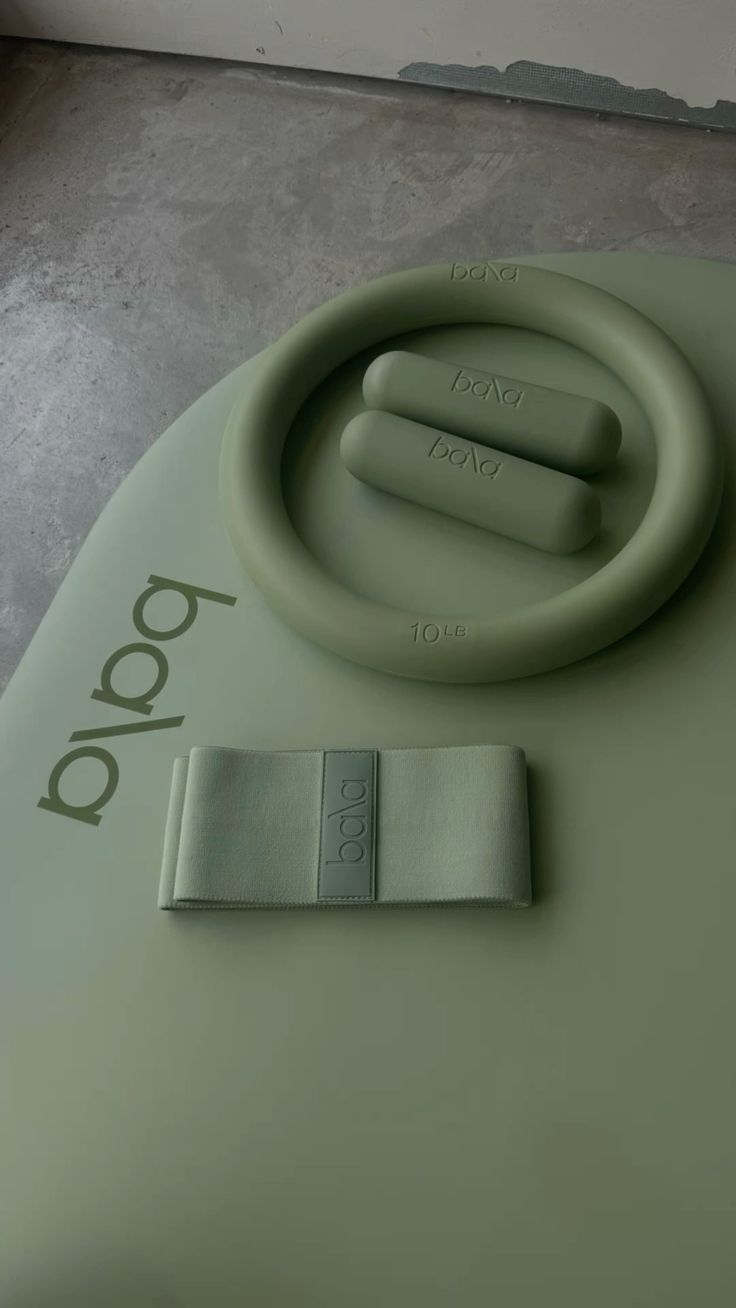
BALA fabrica pesas que se llevan puestas en muñecas y tobillos, un Power Ring lastrado y algo más: resistencia extra en tus clases de Pilates sin tocar una sola mancuerna.

Diseño cuidado y utilidad de verdad: por eso BALA se repite en los estudios de Pilates. Te contamos el caso de uno que ya no entrena sin él.

Pesas de muñeca y tobillo BALA en un estudio de Pilates Por qué un estudio boutique de Pilates entrena con BALA cada día Pesas que funcionan tan bien como lucen. Te llevamos al estudio ÄRA Pilates de Pécs, donde BALA está en todas las clases.
Distribuidor oficial de BALA Para Pilates, yoga, barre y fuerza Grabado en un estudio de Pilates de verdad Envío rápido a toda Europa

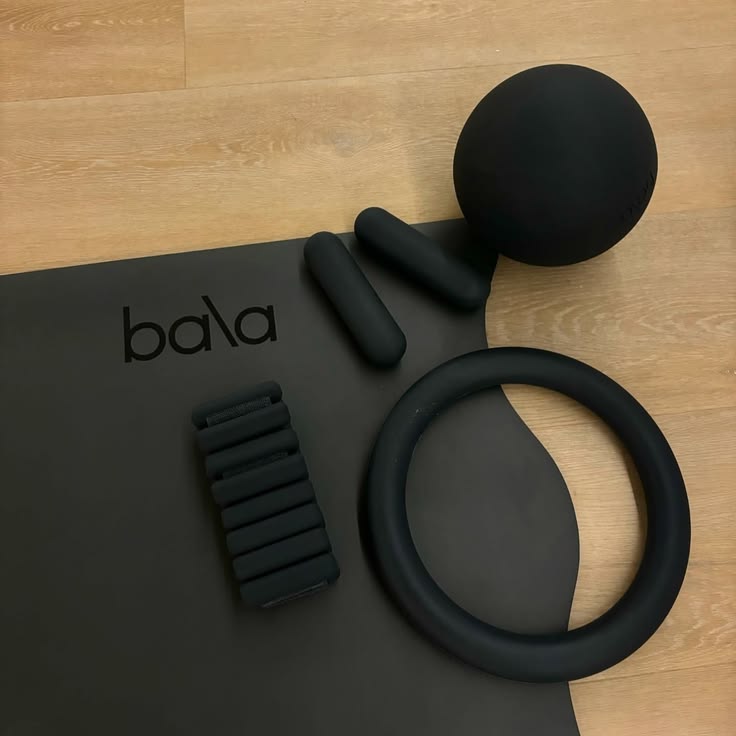
BALA fabrica pesas que se llevan puestas y añaden resistencia al entrenamiento sin necesidad de mancuernas. Las pesas se ajustan a las muñecas o a los tobillos, el Power Ring se ocupa del trabajo de fuerza más exigente y toda la gama está pensada para resultar cómoda y no moverse de su sitio. Material de entrenamiento con aspecto de pieza de diseño.

Esa combinación explica por qué BALA se repite en los estudios de Pilates. Uno de ellos es ÄRA Pilates, un centro boutique de reformer y suelo en Pécs (Hungría) que incorporó BALA a sus clases y lo grabó en vídeo. Nos pasaron las grabaciones, y merece la pena verlas.

Aquí va lo importante: por qué funciona el Pilates con pesas, qué piezas merecen la pena y cómo se ve todo esto en un estudio que las usa a diario.

Respuesta corta

Sí, BALA encaja de maravilla con el Pilates. Las pesas se ajustan a las muñecas o los tobillos y añaden un peso ligero (desde 0,5 kg), así sumas resistencia controlada a los movimientos lentos y precisos sin sujetar nada y sin perder la técnica. Sirven igual en reformer que en suelo, el Power Ring es la opción más exigente para trabajar todo el cuerpo y la gama sigue siendo cómoda después de una clase entera. Empieza con poco peso y sube cuando te resulte fácil.

Por qué funciona el Pilates con pesas
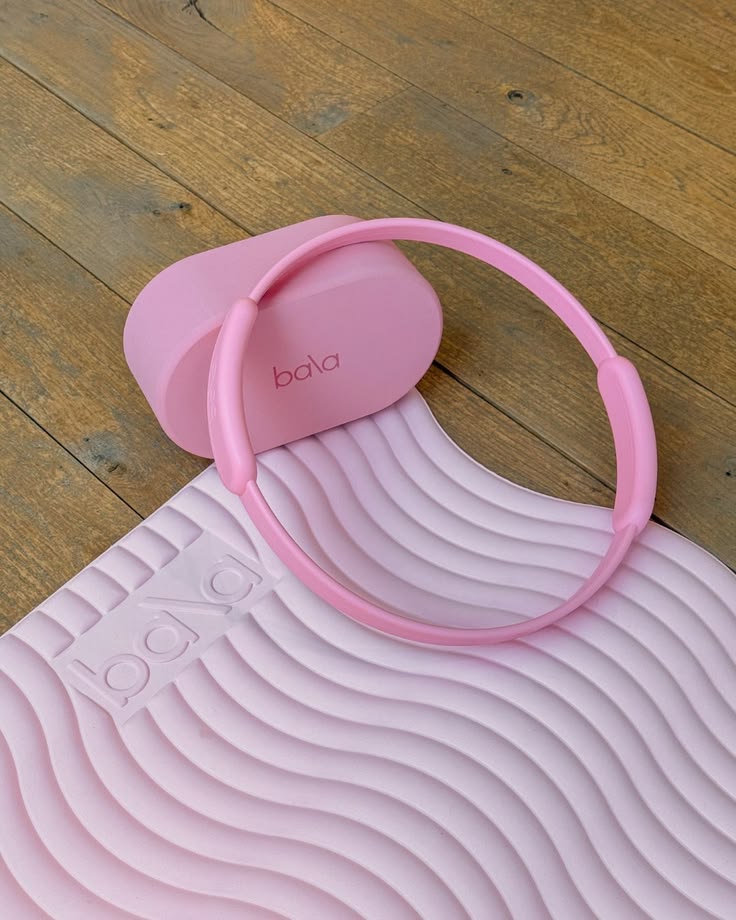
Pesas BALA de muñeca y tobillo durante una clase de Pilates

Resistencia que llevas puesta, no peso que sujetas

El Pilates va de control y de recorridos cortos y precisos. Un poco de peso encima aumenta la carga que soportan los músculos en cada repetición, sin obligarte a sujetar una mancuerna que te saca de la posición.

Como el peso va en la muñeca o en el tobillo, las manos quedan libres para las correas del reformer, el trabajo en suelo y el ritmo de la clase. Por eso gustan tanto en los estudios: se añaden a ejercicios que la gente ya conoce, sin cambiar la secuencia.

Empieza con poco. Una pesa de 0,5 kg en cada tobillo cambia el trabajo de piernas y glúteos mucho más de lo que parece. Cuando deje de suponerte un reto, el Power Ring es el siguiente paso.

Por dentro: ÄRA Pilates, Pécs

BALA Everyday Active Collection durante una clase de Pilates

Un estudio boutique que entrena con BALA

ÄRA Pilates es un estudio boutique de reformer y suelo en Pécs (Hungría) que nace de una idea: una nueva era del movimiento. Las clases se imparten con máquinas Merrithew canadienses y siguen el método STOTT Pilates, en grupos reducidos y con atención personalizada de verdad, tanto si es tu primera clase como si llevas años practicando.

Incorporaron BALA a sus sesiones, desde las pesas de muñeca y tobillo hasta el Power Ring para el trabajo de fuerza, y sus alumnas se engancharon enseguida. El estudio grabó algunas de esas clases: los vídeos que ves aquí abajo son suyos.

Grabado en ÄRA Pilates, Pécs. Puedes ver más de su trabajo en aerastudio.hu y en Instagram.

Una clase en ÄRA Pilates (Pécs), entrenando con BALA.

Lo que más se usa

Pared con material BALA en el estudio ÄRA Pilates

Tan usado que no se queda en la pared

Mira la pared de BALA del estudio durante un día entero. El material va desapareciendo del soporte pieza a pieza a medida que se llenan las clases, y vuelve a su sitio al final de la jornada. Es un detalle pequeño, pero deja claro qué piezas usa la gente de verdad.

La pared de BALA en ÄRA, a lo largo de un día de clases.

BALA Pesas de muñeca y tobillo

Pesas ligeras que se ajustan a la muñeca o al tobillo, de 0,5 kg en color charcoal (gris carbón). El punto de partida del Pilates con pesas y la pieza que más vas a usar.

BALA Power Ring

Un anillo lastrado de 4,5 kg (10 lb) para trabajar todo el cuerpo, desde sentadillas hasta press de hombros. El siguiente paso cuando las pesas se te quedan cortas.

BALA Pelota de Pilates y Yoga

Una pelota blanda sin lastre, en color charcoal, para trabajar el core, la estabilidad y los apoyos en suelo. Pequeña, versátil y fácil de llevar.

BALA Play Mat

Una esterilla acolchada de 5 mm en color arena (sand) que no se mueve durante la clase ni en el trabajo de suelo. La base sobre la que va todo lo demás.

Lleva BALA a tus clases

Distribuidor oficial de BALA, envío rápido a toda Europa.


Comprar BALA →

Preguntas frecuentes

Sí. Las pesas se ajustan a las muñecas o los tobillos y añaden un peso ligero, así sumas resistencia controlada a los movimientos lentos y precisos del Pilates sin sujetar una mancuerna ni perder la técnica. Sirven tanto en reformer como en suelo y, como las manos quedan libres, se añaden a ejercicios que ya conoces.
Empieza con poco. Un par de pesas de 0,5 kg ya cambia bastante el trabajo de piernas, glúteos y brazos en una clase de Pilates. Sube solo cuando deje de suponerte un reto y, a partir de ahí, échale un ojo al Power Ring para un trabajo de fuerza más exigente.
Sí. Las pesas van en las muñecas o en los tobillos, así que las manos quedan libres para las correas y las asas del reformer. Es justo así como las usa el equipo de ÄRA Pilates: añaden resistencia a las secuencias de reformer sin cambiar el ejercicio.
Las pesas son lastres ligeros que se ajustan a la muñeca o al tobillo y dan resistencia controlada durante toda la clase. El Power Ring es un anillo de 4,5 kg que sí sujetas con las manos, pensado para el trabajo de fuerza de todo el cuerpo, como sentadillas y press. La mayoría empieza por las pesas y añade el anillo más adelante.
No. BALA funciona igual de bien en yoga, barre, entrenamiento de fuerza e incluso para salir a caminar con peso. El Pilates es simplemente donde mejor encajan las pesas, porque los movimientos lentos y controlados hacen que notes y manejes mejor la resistencia añadida.
En SB Supply, distribuidor oficial de BALA, con envío rápido a toda Europa. Tienes toda la gama en la página de BALA y más detalles en las FAQ de BALA.

¿Qué le regalas a un padre que ya lo tiene todo?

Cada año pasa lo mismo. Encontrar un regalo para mamá es fácil. ¿Un regalo para papá? Eso ya es otra historia. Aquí te contamos por qué y cómo acertar por fin este año.

Pajarera Inteligente frente a Pajarera Clásica: ¿Por Qué Pasarse a la Observación en Alta Definición?

Cada primavera, herrerillos y carboneros vuelven a anidar. Instalas una casita… y luego nada: ¿ya puso huevos? ¿nacieron los polluelos? Durante décadas, la respuesta era simple: no se sabe.

Las casitas inteligentes con cámara lo cambian todo — puesta, incubación, eclosión y primer vuelo, en directo desde tu móvil, sin molestar a las aves.

Te explicamos por qué revolucionan la observación de aves y cómo elegir el modelo Birdfy adecuado. →

    Gaming

  • Publicado: 24 abr 2026

Las mejores sillas gaming para niños

La mayoría de las sillas gaming para niños son sillas de adulto en formato reducido: asientos demasiado anchos, respaldos sin apoyo lumbar a la altura correcta, reposabrazos que quedan flotando.

La Ranqer Junior está pensada desde cero para cuerpos en crecimiento — medidas proporcionadas para niños de 6 a 12 años y soporte lumbar colocado donde de verdad lo necesitan.

Descubre por qué la ergonomía infantil importa y elige entre sus 3 colores. →

MacBook Pro M5 Pro y M5 Max (2026): Estas son las Mejoras más Importantes

MacBook Pro M5 Pro y M5 Max (2026): Estas son las mayores mejoras

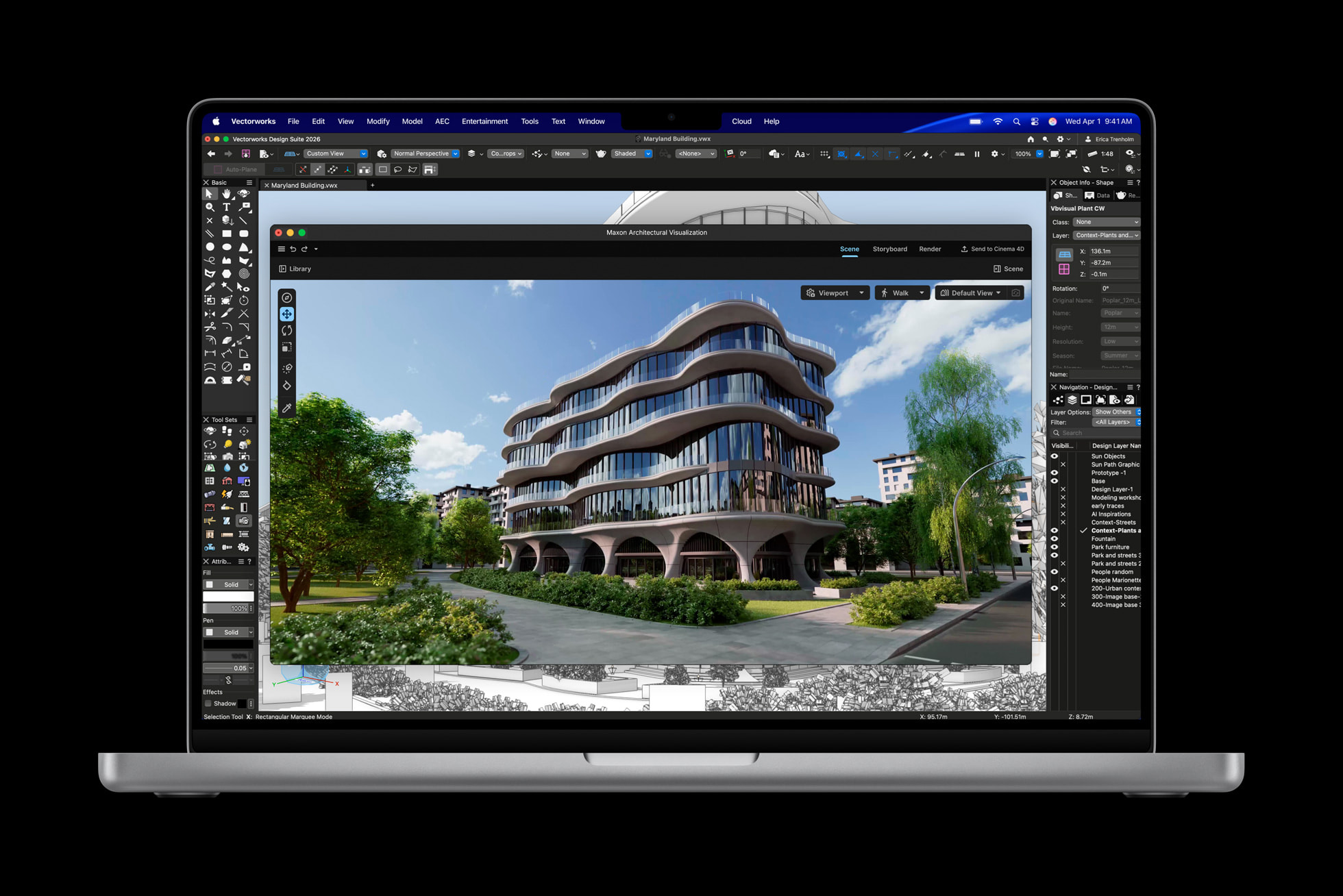
Apple ha presentado la nueva generación MacBook Pro con M5 Pro y M5 Max. Estos portátiles están pensados para profesionales que necesitan el máximo rendimiento para flujos de trabajo con IA, desarrollo de software, edición de vídeo y renderizado 3D. Los nuevos chips, la conectividad más rápida y las opciones de memoria ampliadas hacen que este MacBook Pro sea más potente que nunca.

Macbook

Contenido

  • Chips M5 Pro y M5 Max
  • Más almacenamiento de serie
  • Más RAM disponible
  • Mayor ancho de banda de memoria
  • Bluetooth 6 y Wi-Fi 7
  • ¿Para quién es este MacBook Pro?
Tip de SB Supply

Consigue tu nuevo cargador al mejor precio aquí:

https://www.sbsupply.es/mac-accessoires/adapters/usb-c-chargers

Chips M5 Pro y M5 Max

La mayor mejora del nuevo MacBook Pro es la llegada de los chips M5 Pro y M5 Max. Apple ha mejorado aún más la arquitectura Apple Silicon con una nueva estructura de CPU y una GPU más potente.

Los nuevos chips cuentan con una CPU de hasta 18 núcleos, incluyendo seis llamados supercores. Estos núcleos están diseñados para un rendimiento extremo en tareas de un solo hilo, mientras que el resto se centra en multitarea eficiente.

En tareas profesionales, esto puede ofrecer hasta un 30% más de rendimiento en comparación con la generación anterior M4 Pro y M4 Max.

Chip

Más almacenamiento de serie

Con esta generación de MacBook Pro, Apple también ha aumentado el almacenamiento base. Mientras que antes empezaban en 512GB, el nuevo MacBook Pro con M5 Pro ahora parte de 1TB SSD de serie.

La versión M5 Max va aún más allá y empieza con 2TB de almacenamiento. Para usuarios que trabajan con proyectos grandes, se puede ampliar hasta 8TB.

Esto es especialmente útil para profesionales que trabajan con archivos multimedia pesados, grandes bibliotecas de fotos o proyectos complejos.

Más RAM disponible

La memoria también ha mejorado bastante. Con el M5 Pro puedes configurar hasta 64GB de RAM. Los modelos M5 Max suben aún más y permiten hasta 128GB de memoria.

Más RAM significa que aplicaciones pesadas como edición de vídeo, programas 3D o herramientas de IA pueden manejar muchos más datos al mismo tiempo sin depender del SSD.

Macbook

Mayor ancho de banda de memoria

Una de las mayores ventajas de Apple Silicon sigue siendo su alto ancho de banda de memoria. Con los nuevos chips, esto se ha mejorado aún más.

El M5 Pro ofrece hasta 307GB/s, mientras que el M5 Max llega hasta 614GB/s.

Esto permite que CPU, GPU y memoria intercambien datos mucho más rápido. Para tareas como edición de vídeo 4K y 8K, modelos de IA y escenas 3D complejas, esto marca una gran diferencia.

Bluetooth 6 y Wi-Fi 7

El MacBook Pro con M5 Pro y M5 Max también mejora en conectividad. Gracias a un nuevo chip, ahora incluye Bluetooth 6.

Este estándar ofrece una conexión más estable y menor latencia para accesorios como teclados, ratones, mandos y auriculares inalámbricos.

Además, ahora es compatible con Wi-Fi 7. Este nuevo estándar permite mayores velocidades y conexiones más estables, sobre todo en redes con muchos dispositivos.

Chip

¿Para quién es este MacBook Pro?

El MacBook Pro con M5 Pro y M5 Max está pensado principalmente para profesionales que trabajan a diario con software exigente y grandes volúmenes de datos.

Por ejemplo, desarrolladores, creadores de contenido, investigadores de IA, analistas de datos y diseñadores 3D. Gracias a la combinación de CPU potente, GPU rápida y enorme ancho de banda, puede con los flujos de trabajo más pesados.

Si buscas el máximo rendimiento en un portátil, el MacBook Pro con M5 Pro o M5 Max es una de las opciones más potentes ahora mismo.

Datos rápidos: MacBook Pro M5

Característica M5 Pro M5 Max
CPU Hasta 18 núcleos Hasta 18 núcleos
GPU Hasta 20 núcleos Hasta 40 núcleos
RAM Hasta 64GB Hasta 128GB
Ancho de banda 307 GB/s 614 GB/s
Almacenamiento 1TB – 4TB 2TB – 8TB
Conectividad Wi-Fi 7 / Bluetooth 6 Wi-Fi 7 / Bluetooth 6

Ver datos rápidos

Modelos MacBook Pro M5

MacBook Pro 14”

Chip M5 Pro con rendimiento extremo para desarrolladores y creativos.

MacBook Pro 16”

Más potencia gráfica y batería más grande para flujos de trabajo pesados.

MacBook Pro slideshow

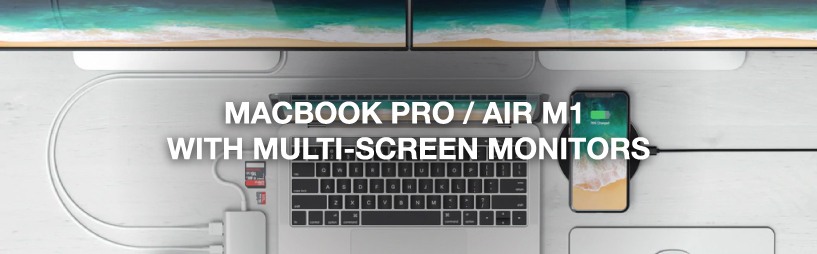
Conectar varios monitores al MacBook Pro / Air M1 / M2

Configuración multimonitor de MacBook M1 M2 con estación de acoplamiento Casecentive DisplayLink

Contenido

La llegada de los chips M1 y M2 de Apple ha traído importantes mejoras de rendimiento, pero también una limitación muy conocida: los modelos MacBook Air y MacBook Pro con M1 o M2 solo admiten oficialmente una pantalla externa. Por suerte, existe una solución profesional que elimina por completo esta limitación.

¿Por qué el MacBook Pro / Air con chip M1 / M2 solo admite una pantalla externa?

Apple diseñó los chips M1 y M2 básicos con un único canal para pantalla externa. A diferencia de los antiguos MacBook basados en Intel, esta limitación no se debe a los propios puertos USB-C, sino a la arquitectura GPU del chip. Solo los modelos M1 Pro, M1 Max, M2 Pro y M2 Max admiten varias pantallas de forma nativa.

Esto significa que los usuarios de MacBook Air M1/M2 y MacBook Pro de 13 pulgadas M1/M2 necesitan una solución alternativa para usar varios monitores.

¿Cómo conectar dos o tres pantallas externas a un MacBook M1 / M2?

Usando una estación de acoplamiento con tecnología DisplayLink, puedes sortear la limitación nativa de pantallas. DisplayLink utiliza una GPU virtual para habilitar varias pantallas extendidas mediante una sola conexión USB-C.

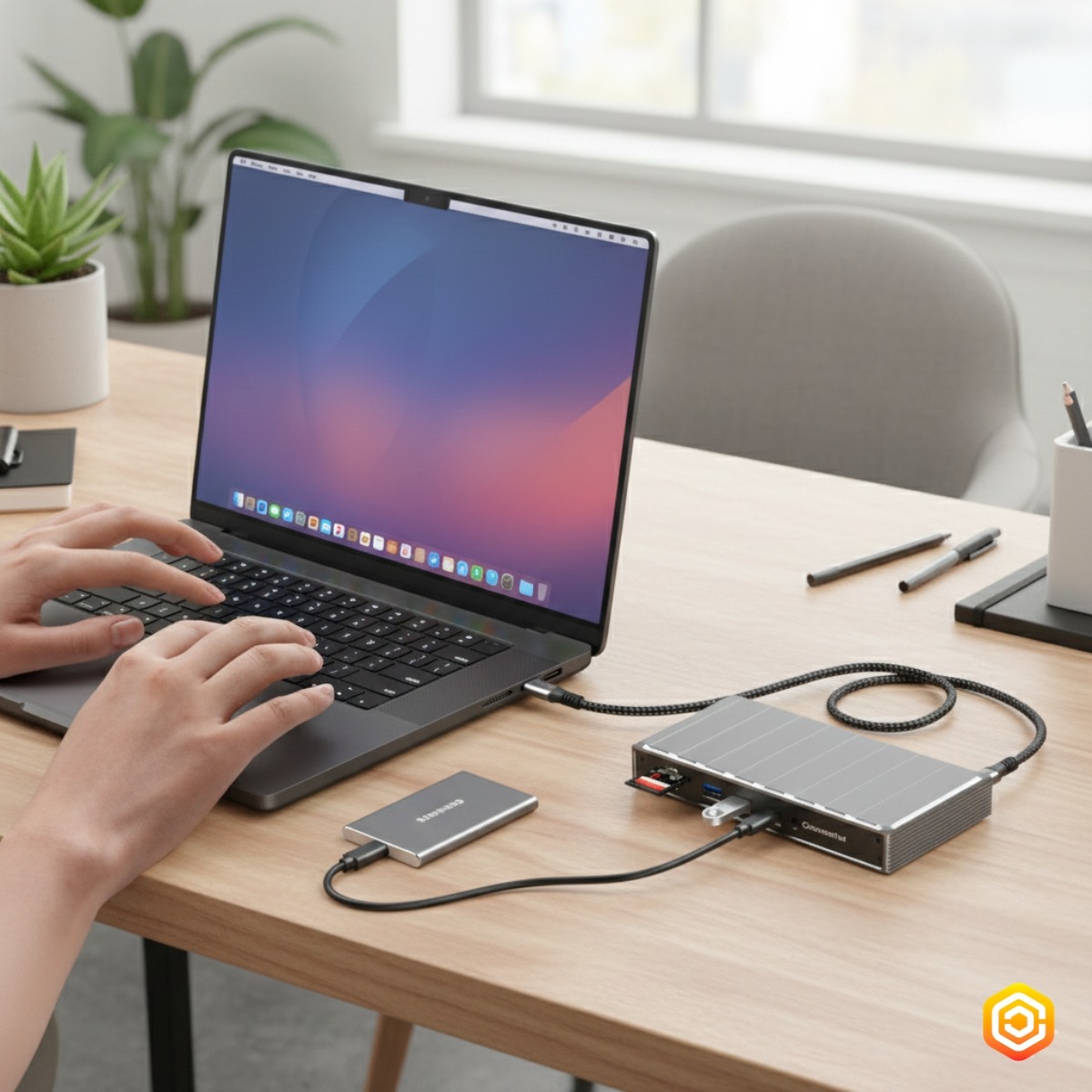
La estación de acoplamiento Casecentive 13 en 1 USB-C DisplayLink te permite conectar hasta tres monitores externos a los MacBook M1 y M2, totalmente extendidos, no duplicados.

¿Cómo conectar la estación de acoplamiento Casecentive DisplayLink?

Conectar el dock Casecentive es sencillo:

  • Conecta la estación de acoplamiento a tu MacBook con el cable USB-C incluido
  • Conecta tus monitores mediante HDMI y/o DisplayPort
  • Instala el controlador DisplayLink
  • Reinicia tu MacBook

Después de la instalación, macOS detectará todos los monitores conectados como pantallas externas independientes.

¿Cuántas pantallas admite la estación de acoplamiento Casecentive 13 en 1?

La estación de acoplamiento Casecentive 13 en 1 USB-C DisplayLink admite:

  • 1× HDMI 8K@30Hz (DP Alt Mode)
  • 1× HDMI 4K@60Hz (DisplayLink)
  • 1× DisplayPort 4K@60Hz (DisplayLink)

Esto permite hasta tres pantallas externas simultáneamente en los MacBook M1 y M2.

¿Quieres saber más sobre estaciones de acoplamiento y configuraciones multimonitor?

¿Cómo funciona la tecnología DisplayLink?

DisplayLink funciona comprimiendo los datos de vídeo y transmitiéndolos a través de USB-C. Un controlador dedicado en tu MacBook decodifica estos datos y los muestra como pantallas adicionales.

Esto permite usar varios monitores extendidos incluso en sistemas que normalmente solo admiten una pantalla externa.

Descargar el controlador oficial DisplayLink para macOS

¿Cuáles son las ventajas de DisplayLink?

  • Permite varias pantallas externas en MacBook M1 y M2
  • Compatible con macOS, Windows, ChromeOS y Linux
  • Admite escritorios extendidos (no duplicados)
  • Ideal para productividad, trading, edición y multitarea

¿Cómo configurar varias pantallas externas en macOS?

Una vez conectados los monitores e instalado el controlador DisplayLink:

  • Ve a  Ajustes del Sistema
  • Abre Pantallas
  • Elige Extender pantalla
  • Organiza los monitores según la disposición de tu escritorio

Cada pantalla puede utilizarse de forma independiente para distintas aplicaciones y flujos de trabajo.

¿Qué estación de acoplamiento necesitas para MacBook M1 / M2?

No todas las estaciones de acoplamiento admiten varias pantallas en MacBook M1 y M2. Necesitas un dock con un chip DisplayLink integrado.

La estación de acoplamiento Casecentive 13 en 1 USB-C DisplayLink está diseñada para profesionales que necesitan el máximo espacio de pantalla, una conexión de red rápida, carga potente y conectividad completa, todo a través de un solo cable.

Instalación de una estación de acoplamiento DisplayLink

¿Quieres usar varias pantallas externas mediante una estación de acoplamiento DisplayLink? Primero revisa el manual de tu portátil para confirmar que DisplayPort a través de USB-C es compatible. Si tu dispositivo es compatible, la instalación de la estación de acoplamiento DisplayLink es rápida y sencilla.

Paso 1. Prepara todo el material necesario

Asegúrate de tenerlo todo listo antes de empezar para una instalación sin interrupciones:

  • Elige un espacio de trabajo lo suficientemente amplio
  • Ten tu portátil completamente cargado
  • Instala tus monitores
  • Desembala la estación de acoplamiento DisplayLink
  • Asegúrate de tener los cables HDMI o DisplayPort correctos

Paso 2. Descarga el software DisplayLink

La instalación del software adecuado es necesaria para las estaciones de acoplamiento DisplayLink. Utiliza siempre los controladores oficiales proporcionados por Synaptics (DisplayLink).

Descargar DisplayLink para Apple (macOS)

Descarga aquí el controlador DisplayLink para Apple (macOS)

Descargar DisplayLink para Windows

Descarga aquí el controlador DisplayLink para Windows

ChromeOS

¿Usas un Chromebook? Puedes saltarte este paso. En ChromeOS, la compatibilidad con DisplayLink viene integrada por defecto.

Paso 3. Conecta el dock a tu portátil

Las estaciones de acoplamiento DisplayLink se conectan mediante USB-A o USB-C.

  • Conecta la estación de acoplamiento a un puerto USB de tu portátil
  • Si tu dispositivo admite alimentación (Power Delivery), comenzará a cargarse inmediatamente

Paso 4. Conecta tus monitores

Paso 4a. Conexión de monitores en macOS

DisplayLink es la única tecnología que permite usar varios monitores externos en los modelos MacBook con chips M1 o M2 (dependiendo de la estación de acoplamiento).

  1. Haz clic en  Ajustes del Sistema
  2. Ve a Pantallas
  3. Define la resolución deseada para cada monitor
  4. Ajusta el orden de las pantallas mediante “Disposición”

Paso 4b. Conexión de monitores en Windows o ChromeOS

En Windows y ChromeOS, DisplayLink funciona de inmediato tras la instalación.

  1. Ve a Configuración
  2. Haz clic en Sistema
  3. Abre Pantalla
  4. Define la resolución y la disposición de las pantallas

Paso 5. Completa tu configuración

Una vez que tu portátil y tus monitores funcionen, puedes conectar todos los accesorios:

  • Conecta un ratón, teclado o memoria USB mediante USB-A o USB-C
  • Usa el lector de tarjetas SD o microSD para medios
  • Conéctate a Internet por cable a través del puerto Ethernet
  • Conecta auriculares con cable o un micrófono mediante la toma de audio de 3,5 mm

Tu configuración DisplayLink ya está completa.

¿Cuántas pantallas externas admite mi MacBook Pro (variantes M3/M4/M5 y Pro/Max)?

Configuración de múltiples monitores para MacBook M1 M2 con estación de acoplamiento Casecentive DisplayLink

Contenido

¿Cuántas pantallas externas admite mi MacBook Pro (variantes M3/M4/M5 y Pro/Max)?

El soporte de pantallas externas varía según el chip del MacBook Pro y depende de la resolución y la frecuencia de actualización. El resumen siguiente se basa en la documentación oficial de soporte de Apple.

Nota: todas las configuraciones siguientes son nativas. Para MacBook Pro con M3/M4/M5 no necesitas DisplayLink para usar varias pantallas externas.

MacBook Pro con chip M5

  • Máximo 2 pantallas externas al mismo tiempo.
  • Ejemplos:
    • 2× 6K@60Hz mediante Thunderbolt
    • 2× 4K@144Hz mediante Thunderbolt o HDMI
    • 1× 8K@60Hz o 1× 4K@240Hz

MacBook Pro con chip M4 o M4 Pro

  • Máximo 2 pantallas externas al mismo tiempo.
  • Ejemplos:
    • 2× 6K@60Hz mediante Thunderbolt
    • 1× 6K@60Hz mediante Thunderbolt + 1× 4K@144Hz mediante HDMI
    • 1× 8K@60Hz o 1× 4K@240Hz

MacBook Pro con chip M4 Max

  • Máximo 4 pantallas externas al mismo tiempo.
  • Ejemplos:
    • 4× 6K@60Hz
    • 3× 6K@60Hz + 1× 4K@144Hz
    • 2× 6K@60Hz + 1× 8K@60Hz
    • 2× 6K@60Hz + 1× 4K@240Hz

MacBook Pro con chip M3 (base)

  • Máximo 1 pantalla externa con la tapa abierta.
  • Máximo 2 pantallas externas solo posible con la tapa cerrada (clamshell).
  • Ejemplos:
    • 1× 6K@60Hz mediante Thunderbolt
    • 1× 4K@144Hz mediante HDMI
    • 2× externas (clamshell): 1× 6K@60Hz + 1× 5K@60Hz
    • 2× externas (clamshell): 1× 6K@60Hz + 1× 4K@100Hz

MacBook Pro con chip M2 Pro o M3 Pro

  • Máximo 2 pantallas externas al mismo tiempo.
  • Ejemplos:
    • 2× 6K@60Hz mediante Thunderbolt
    • 1× 6K@60Hz + 1× 4K@144Hz
    • 1× 8K@60Hz o 1× 4K@240Hz

MacBook Pro con chip M2 Max o M3 Max

  • Máximo 4 pantallas externas al mismo tiempo.
  • Ejemplos:
    • 3× 6K@60Hz + 1× 4K@144Hz
    • 3× 6K@60Hz
    • 2× 6K@60Hz + 1× 8K@60Hz
    • 2× 6K@60Hz + 1× 4K@240Hz
    • 2× 6K@60Hz
    • 1× 6K@60Hz, 1× 8K@60Hz o 1× 4K@240Hz

Otros modelos de MacBook Pro

Para modelos más antiguos de MacBook Pro (por ejemplo basados en Intel), esto varía según la generación. Consulta las especificaciones técnicas de tu modelo exacto en: página de soporte de Apple.


¿Cómo conectar monitores externos de forma nativa al MacBook Pro (M3/M4/M5)?

Los modelos de MacBook Pro con M3, M4 y M5 admiten múltiples pantallas externas directamente mediante Thunderbolt (USB-C) y HDMI. No necesitas DisplayLink para ello.

  • Usa Thunderbolt (USB-C) para resoluciones altas como 6K@60Hz.
  • Usa HDMI como salida adicional (la frecuencia máxima depende del chip).
  • MacBook Pro con M3 (base): 2 pantallas solo son posibles con la tapa cerrada (clamshell) y un ratón/teclado externo.
  • Un hub o conexión en cadena puede ser práctico, pero no aumenta el número máximo de pantallas.

¿Qué estación de acoplamiento necesitas?

La estación de acoplamiento que necesitas depende de tu modelo de MacBook y de tu objetivo:

  • ¿Tienes un MacBook Air/Pro con M1 o M2 (base) y quieres más de 1 pantalla externa?
    Entonces necesitas una estación de acoplamiento con DisplayLink.
  • ¿Tienes un MacBook Pro con M3 Pro/Max, M4 (Pro/Max) o M5?
    Entonces puedes conectar múltiples pantallas de forma nativa y usar un dock principalmente para puertos adicionales y comodidad.

La Casecentive 13-in-1 USB-C DisplayLink Docking Station es ideal si:

  • quieres un solo cable para energía, red y accesorios
  • y (con M1/M2 base) necesitas varias pantallas externas

¿Cómo conectar la estación de acoplamiento Casecentive 13-in-1 DisplayLink?

  1. Conecta el dock a tu MacBook
    Conecta la estación de acoplamiento a un puerto USB-C/Thunderbolt usando el cable incluido.
  2. Conecta tus monitores
    Utiliza HDMI y/o DisplayPort en la estación de acoplamiento.
  3. Instala el controlador DisplayLink
    Descarga el controlador oficial: Driver DisplayLink para macOS .
  4. Reinicia tu MacBook
    Después de reiniciar, las pantallas adicionales se reconocerán como escritorios independientes.
  5. Organiza tus pantallas
    Ve a  Ajustes del sistema → Pantallas y selecciona “Extender”.

¿Cuántas pantallas admite la estación Casecentive 13-in-1?

  • 1× HDMI 8K@30Hz (DP Alt Mode)
  • 1× HDMI 4K@60Hz (DisplayLink)
  • 1× DisplayPort 4K@60Hz (DisplayLink)

Esto te permite, dependiendo del modelo y configuración de tu Mac, usar hasta tres pantallas externas.

Todo lo que necesitas saber sobre el nuevo MacBook Neo: el MacBook más nuevo y económico de Apple

Todo lo que necesitas saber sobre el nuevo MacBook Neo: el MacBook más nuevo y asequible de Apple

Durante muchos años, Apple ha ofrecido dos conocidas líneas de productos MacBook: el MacBook Air y el MacBook Pro. En el pasado también existía un modelo de entrada llamado simplemente “MacBook”, siendo el último el MacBook de 12 pulgadas.

Ahora Apple introduce un nuevo miembro en la gama MacBook: el MacBook Neo. Pero ¿qué hace diferente a este nuevo MacBook? ¿Qué características ofrece y por qué podría ser el modelo adecuado para ti?

Macbook Neo

El nuevo MacBook Neo de Apple de un vistazo

El nuevo MacBook Neo 2026 es el modelo de entrada de Apple que amplía la gama MacBook junto al MacBook Air y el MacBook Pro. Con un precio inicial de 699 €, es el MacBook más asequible que Apple ha lanzado hasta ahora.

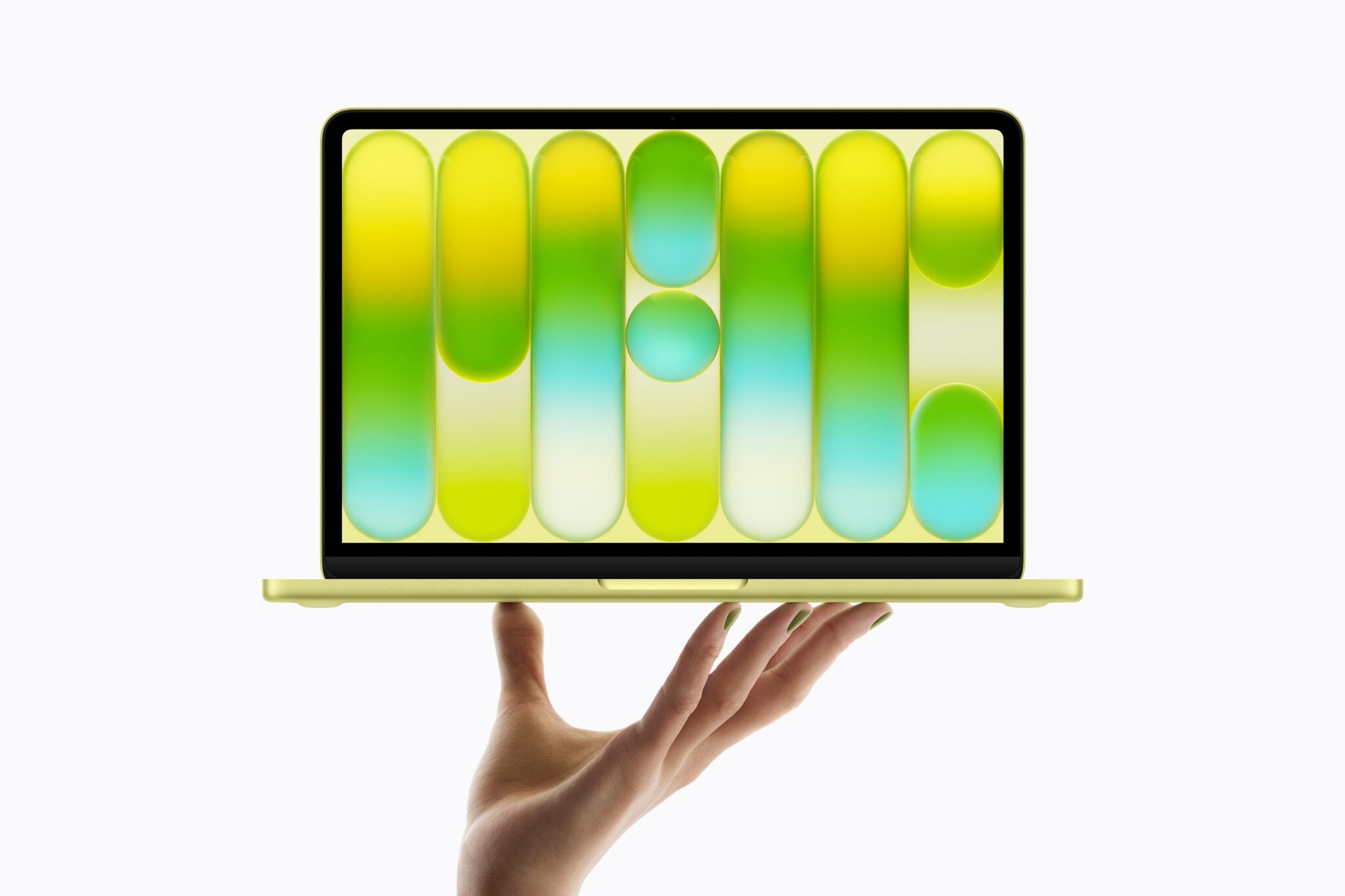
El MacBook Neo funciona con el potente chip A18 Pro, que ya conocemos de los últimos iPhone. Su diseño de aluminio está disponible en cuatro colores claros y vibrantes, y la pantalla de 13 pulgadas ofrece una experiencia visual compacta pero cómoda.

Además, el portátil cuenta con dos puertos USB-C y una impresionante autonomía de batería de hasta 16 horas, lo que lo convierte en una opción ideal para quienes buscan un portátil asequible pero potente. El MacBook Neo incluso podría ser una alternativa al iPad de entrada para usuarios que desean más rendimiento y versatilidad. Se espera que el modelo se lance el 11 de marzo de 2026 con un precio inicial de 699 €.

Por qué Apple está introduciendo el MacBook Neo

Apple ha disfrutado de años de éxito con el MacBook Air y el MacBook Pro, pero muchos portátiles de otras marcas siguen siendo considerablemente más baratos. Por ejemplo, los Chromebooks se utilizan ampliamente en educación debido a su bajo precio.

Con el nuevo MacBook Neo, Apple pretende ofrecer un MacBook de entrada más accesible. Esto permite a la empresa competir mejor con portátiles de menor precio, manteniendo al mismo tiempo el acceso a la experiencia macOS y al ecosistema de Apple.

Diseño y colores

El MacBook Neo presenta un diseño de aluminio y es ligeramente más compacto que el MacBook Air de 13 pulgadas. Con un peso de aproximadamente 1,23 kilogramos, sigue siendo un portátil ligero y fácil de transportar a la escuela, al trabajo o de viaje.

Apple lanza este modelo en varios colores llamativos: plateado, índigo, blush y citrus. Esto lo convierte en uno de los primeros MacBook disponibles en una gama tan amplia de colores vibrantes.

MacBook Neo kleuren zilver indigo blos citrus

Rendimiento: un MacBook con chip de iPhone

Uno de los aspectos más destacados del MacBook Neo es que funciona con el chip A18 Pro, un procesador que también se encuentra en los últimos iPhone. Este chip es lo suficientemente potente para tareas diarias como navegar por internet, crear documentos y realizar edición ligera de fotos o vídeos.

Para estudiantes, usuarios domésticos y tareas empresariales ligeras, el MacBook Neo ofrece más que suficiente rendimiento. Apple eligió este chip para mantener el portátil asequible sin renunciar a un rendimiento sólido para el uso diario.

Apple A18 Pro chip MacBook Neo

Especificaciones clave

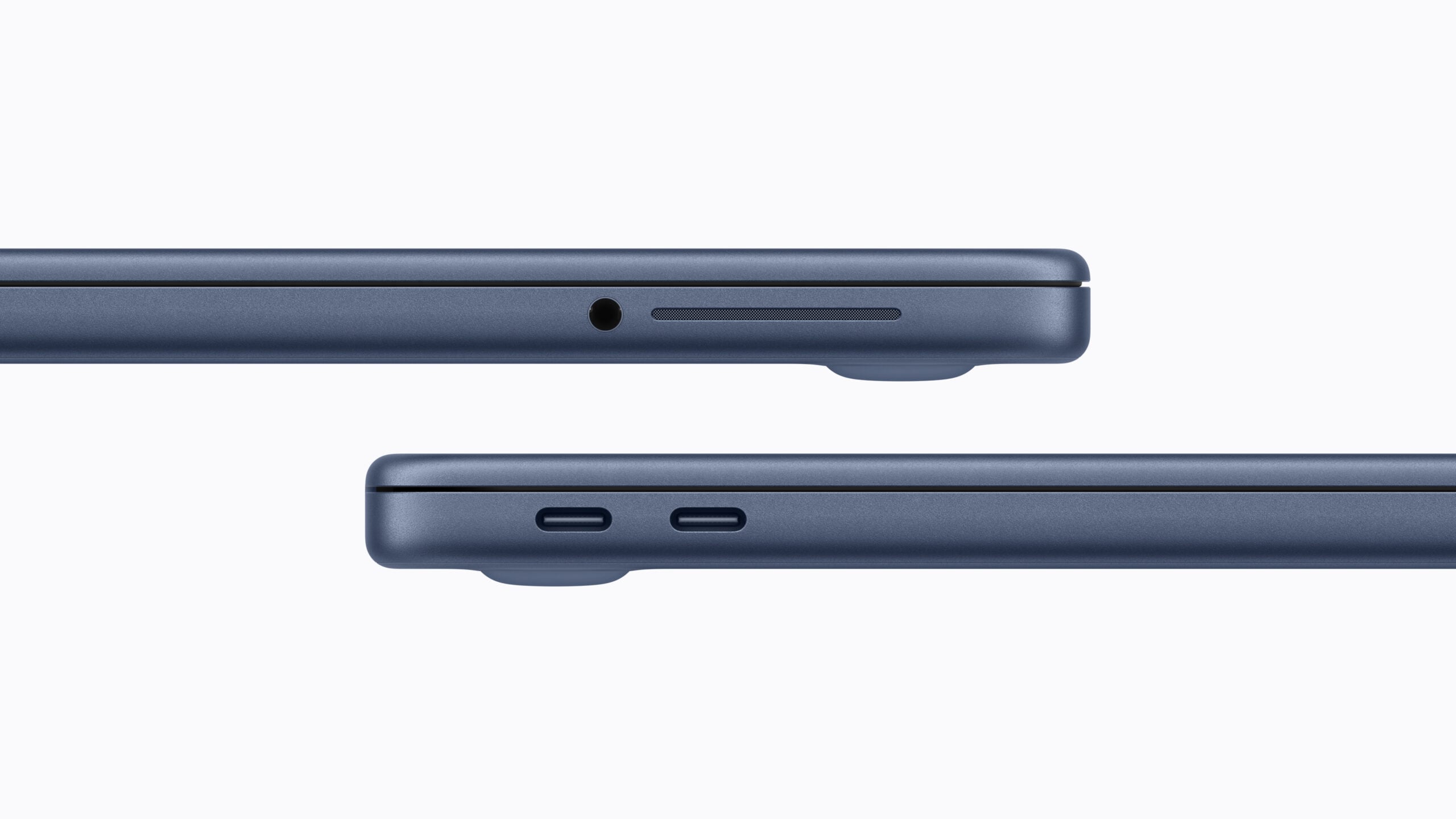
El MacBook Neo incluye una pantalla de 13 pulgadas, 8 GB de RAM y al menos 256 GB de almacenamiento. El portátil cuenta con dos puertos USB-C, un conector para auriculares y una cámara FaceTime de 1080p.

También ofrece una batería de hasta 16 horas de streaming de vídeo y aproximadamente 11 horas de navegación web inalámbrica, lo que te permite trabajar durante todo el día sin necesidad de recargar.

MacBook Neo usb-c poorten en aansluitingen

Precio y lanzamiento

El MacBook Neo es el MacBook más asequible que Apple ha lanzado hasta ahora. El modelo de entrada con 256 GB de almacenamiento cuesta 699 €, mientras que la versión con 512 GB cuesta 799 €.

Apple anunció el portátil el 4 de marzo de 2026 y el lanzamiento oficial está previsto para el 11 de marzo de 2026. A partir de ese momento, el MacBook Neo estará disponible en los Países Bajos y Bélgica.

¿Vale la pena comprar el MacBook Neo?

El nuevo MacBook Neo ofrece una entrada asequible al ecosistema de Apple, con un diseño ligero y compacto, colores vibrantes y una batería que dura fácilmente todo el día. Gracias al chip A18 Pro, es lo suficientemente potente para tareas diarias como navegar por internet, crear documentos y realizar edición ligera de fotos o vídeos.

Si buscas un MacBook económico sin demasiados extras, el MacBook Neo es una alternativa atractiva al más caro MacBook Air. Para estudiantes, usuarios domésticos o cualquiera que quiera un portátil compacto con la calidad de Apple, definitivamente merece la pena considerarlo.

En resumen, el MacBook Neo combina un precio competitivo con la conocida experiencia de Apple, lo que lo convierte en una excelente opción para quienes buscan un MacBook de entrada.

Cargando...
Cargando...
Arriba
loader
Cargando...