Configura el LifeTag con Google Find My Device
Requisitos
- Un dispositivo Android con la versión 9 o superior
- Una cuenta de Google activa
- Bluetooth y ubicación activados
- Unos 5 minutos para la configuración
Configuración a través de la aplicación Google/Android Find My Device
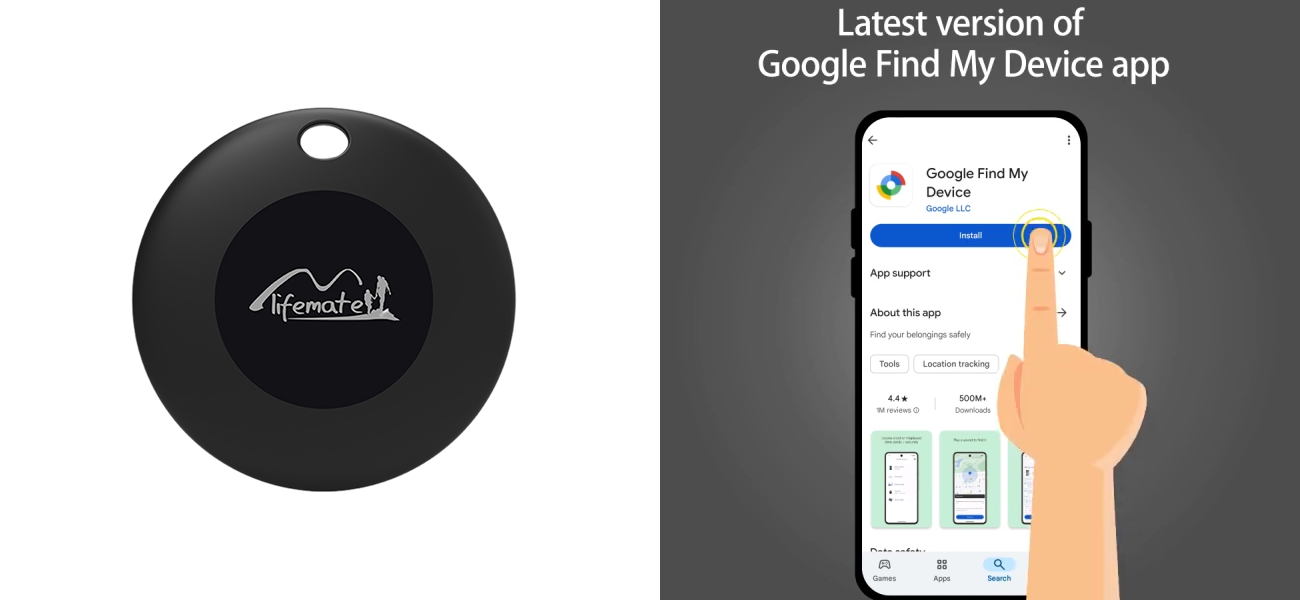
Paso 1: Descarga la aplicación Google Find My Device
Abre Google Play Store en tu dispositivo Android. Busca «Google Find My Device». Toca «Instalar» para descargar e instalar la aplicación.
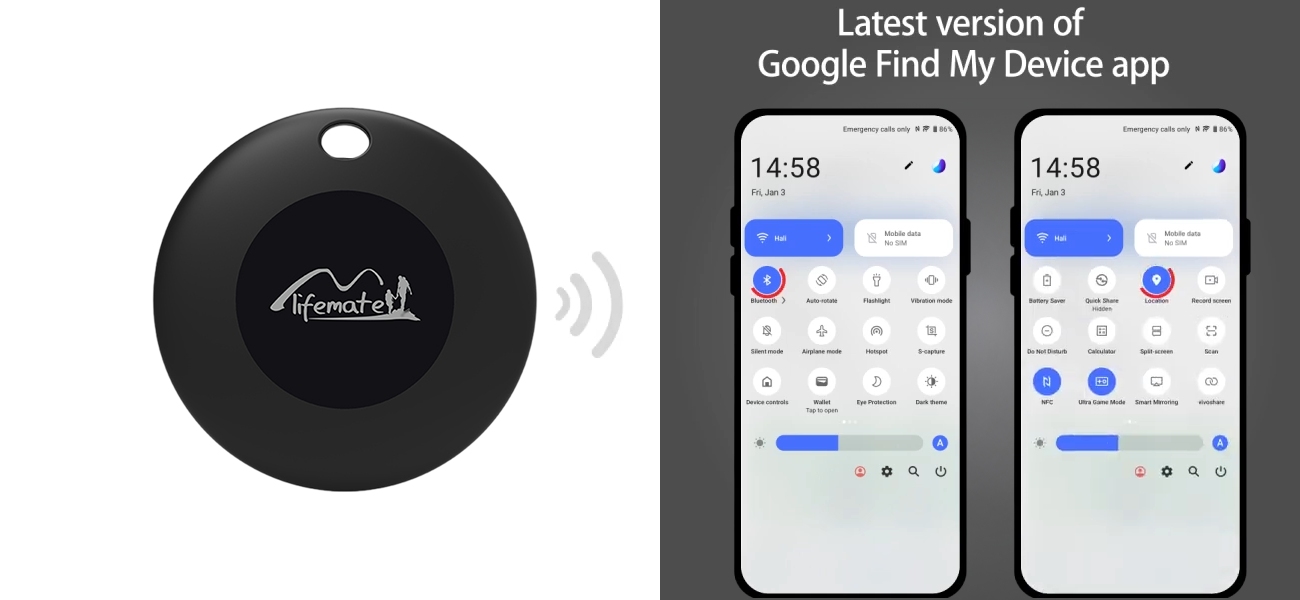
Paso 2: Activa el Bluetooth y la ubicación
Abre los ajustes rápidos de tu teléfono deslizando la pantalla hacia abajo. Toca el icono de Bluetooth para activarlo. Toca el icono de ubicación para activar los servicios de ubicación.
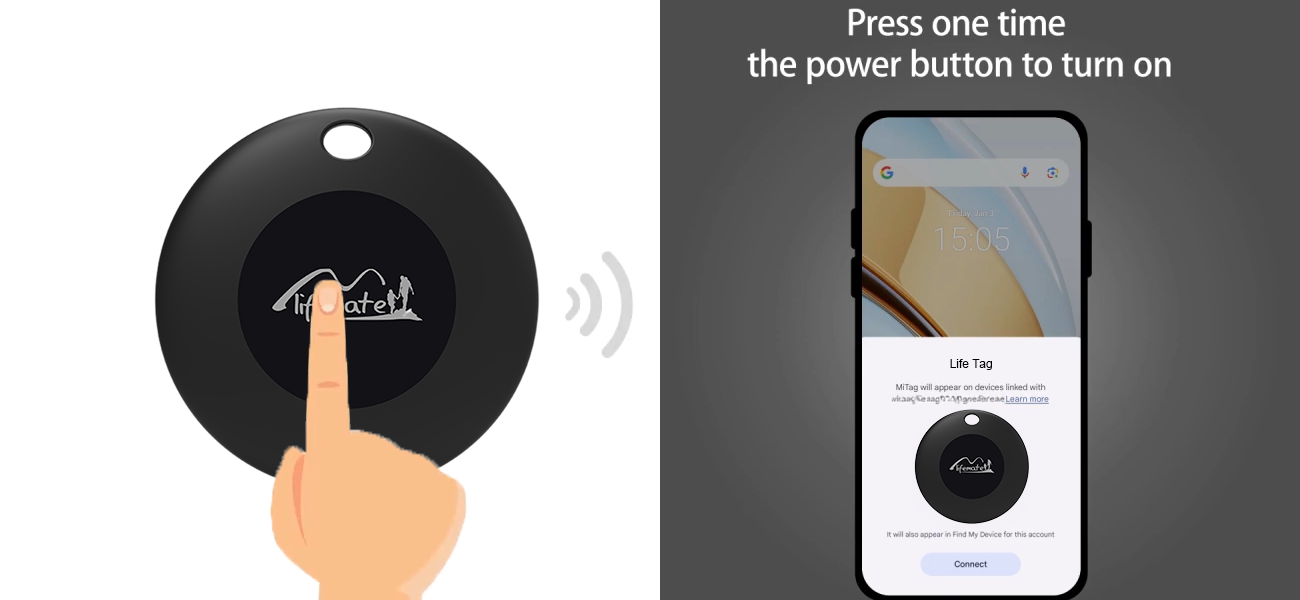
Paso 3: Pulsa el LifeTag para activarlo
Sujeta el LifeTag de Lifemate en la mano. Pulsa una vez el botón central de la etiqueta para activarla. El LifeTag enviará entonces una señal a tu teléfono.
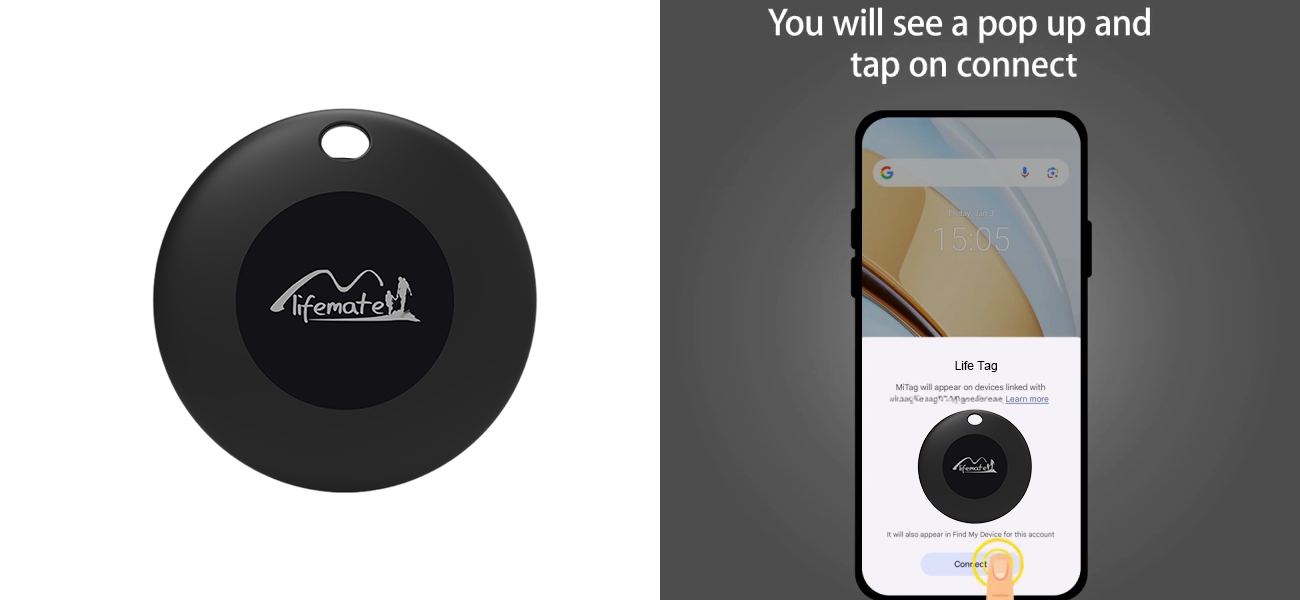
Paso 4: Aparecerá una ventana emergente en tu teléfono
Espera unos segundos hasta que aparezca una ventana emergente en tu dispositivo Android. Toca «Conectar» para añadir el LifeTag a tu cuenta de Google.
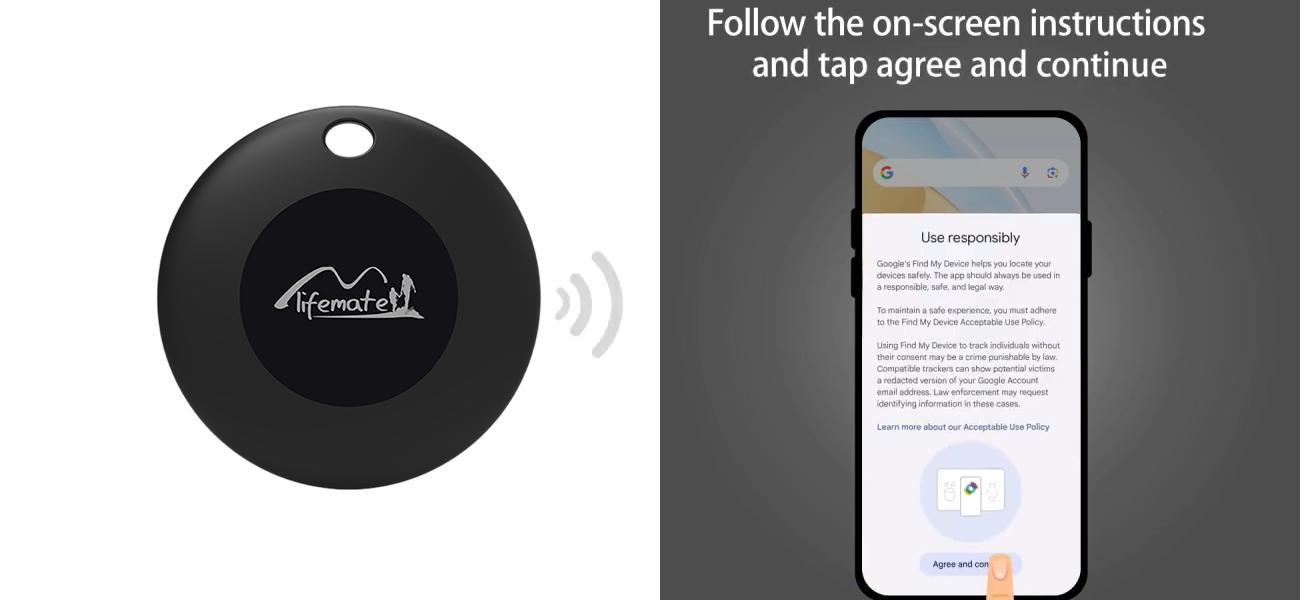
Paso 5: Sigue las instrucciones y acepta las condiciones
Aparecerá en pantalla un mensaje de bienvenida con las instrucciones de uso. Lee atentamente la información y, a continuación, toca «Aceptar y continuar».

Paso 6: ¡Tu LifeTag está listo para usar!
El LifeTag se ha añadido correctamente a la aplicación Google Find My Device. Puedes ponerle un nombre, cambiar su categoría y compartirlo con otras personas.
Configuración manual

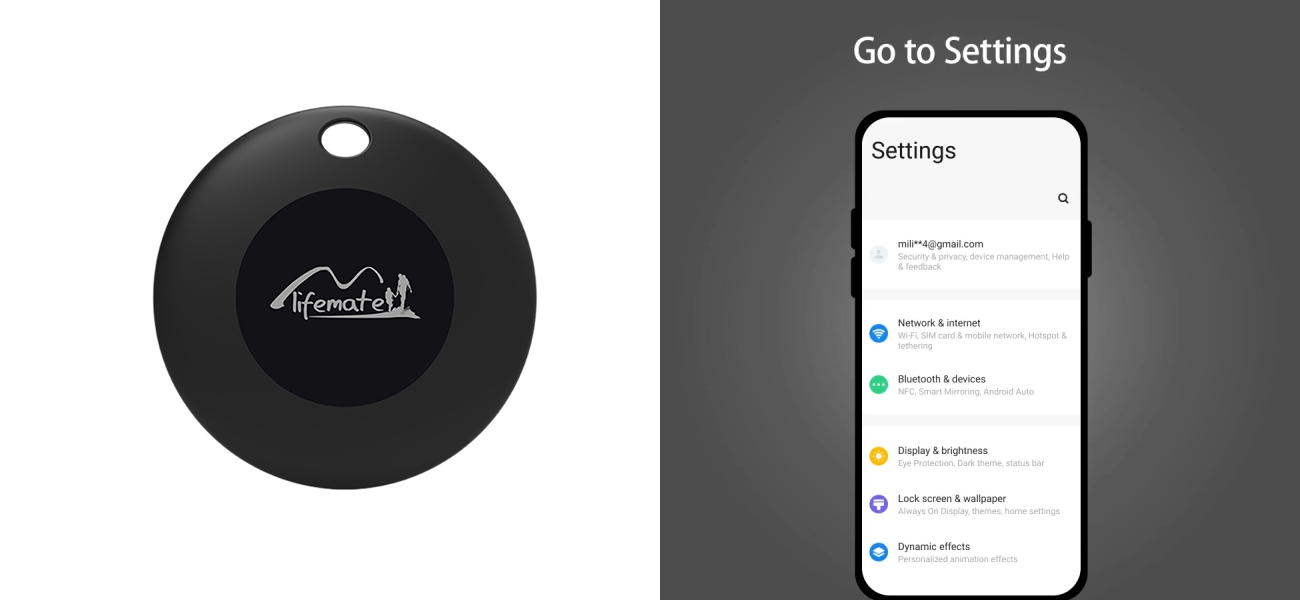
Paso 1: Ve a los ajustes
Abre la aplicación Ajustes en tu dispositivo Android. Busca Google y tócalo.
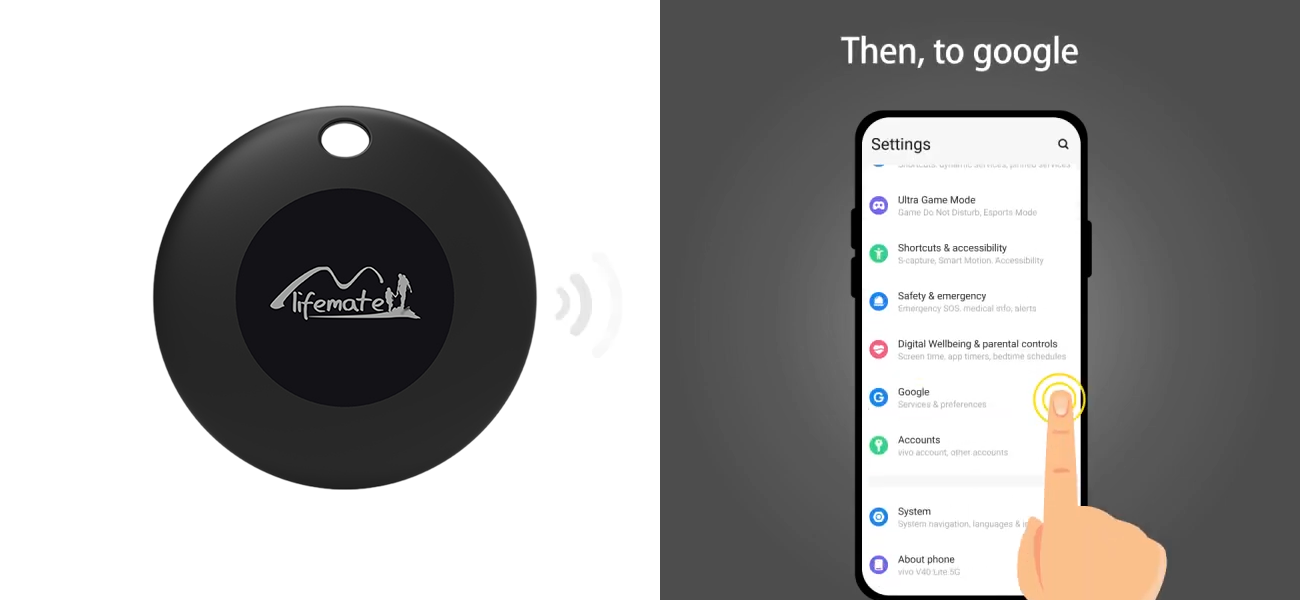
Paso 2: Ve a los ajustes de Google
Desplázate por el menú de ajustes y toca Google. Se abrirá la sección con los servicios y las preferencias de Google.
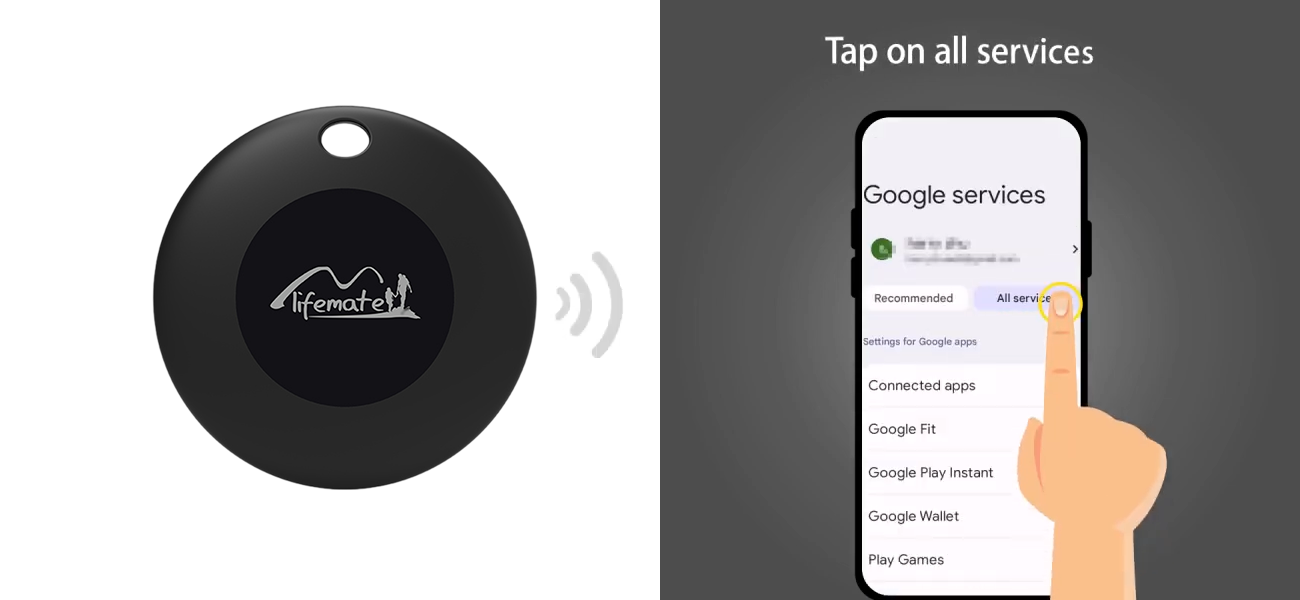
Paso 3: Toca «Todos los servicios»
En la sección de servicios de Google, busca la opción «Todos los servicios». Tócala para mostrar todos los ajustes disponibles.
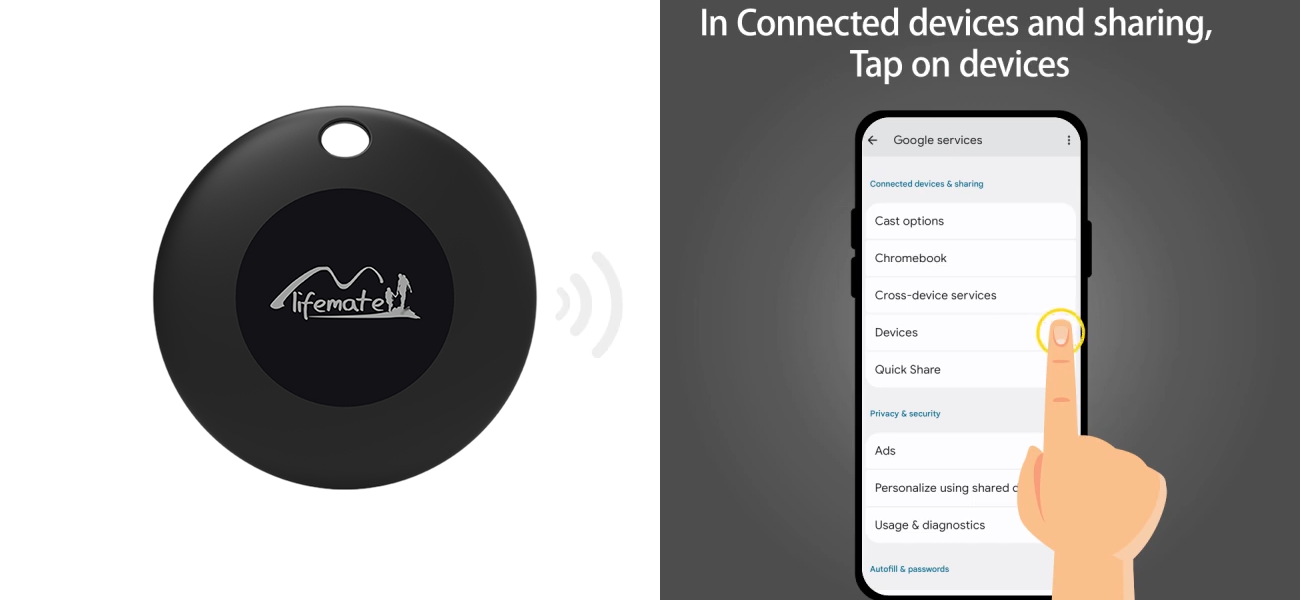
Paso 4: Ve a «Dispositivos»
En los servicios de Google, busca y toca «Dispositivos». Se mostrarán todos tus dispositivos conectados y disponibles.
Paso 5: Activa «Buscar dispositivos cercanos»
En la sección «Dispositivos», toca «Buscar dispositivos cercanos» y activa la opción. Tu teléfono detectará entonces automáticamente los accesorios Bluetooth cercanos, incluido tu LifeTag.
Paso 6: Toca «LifeTag» y acepta las condiciones
El LifeTag aparecerá en la lista de dispositivos cercanos detectados. Tócalo, lee las instrucciones en pantalla y acepta las condiciones para vincularlo a tu cuenta de Google.
Paso 7: El LifeTag se está conectando
La conexión se establece en unos instantes. Mantén el LifeTag cerca de tu teléfono y espera hasta que se confirme la vinculación.
Paso 8: ¡Tu LifeTag está listo para usar!
Ahora puedes ver el LifeTag en tu mapa en Google Find My Device. Puedes hacerlo sonar, localizarlo o compartir el acceso.
Lifemate LifeTag Duo (compatible con iOS y Android)
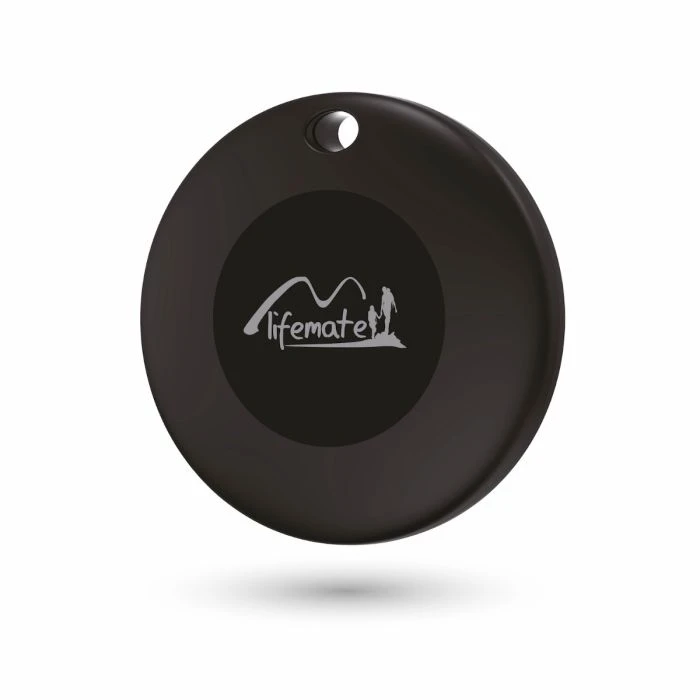 Duo - Pack de 1
Ver producto
Duo - Pack de 1
Ver producto
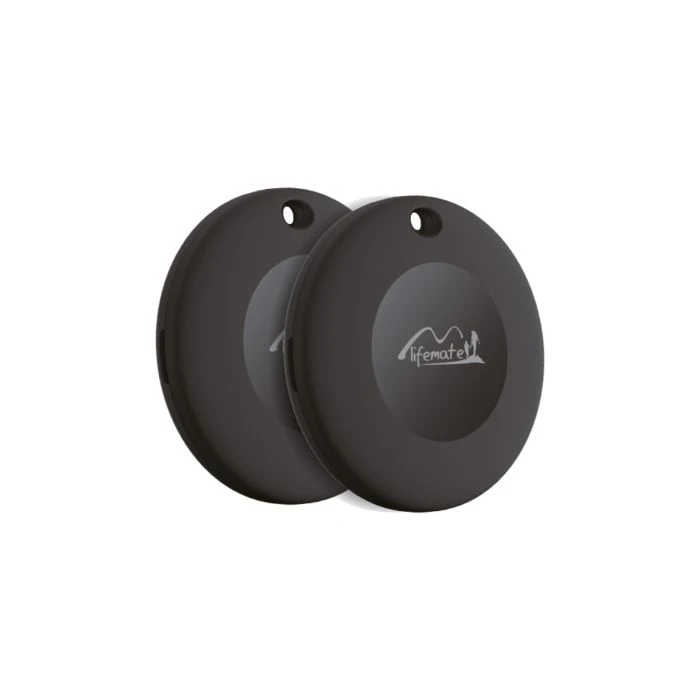
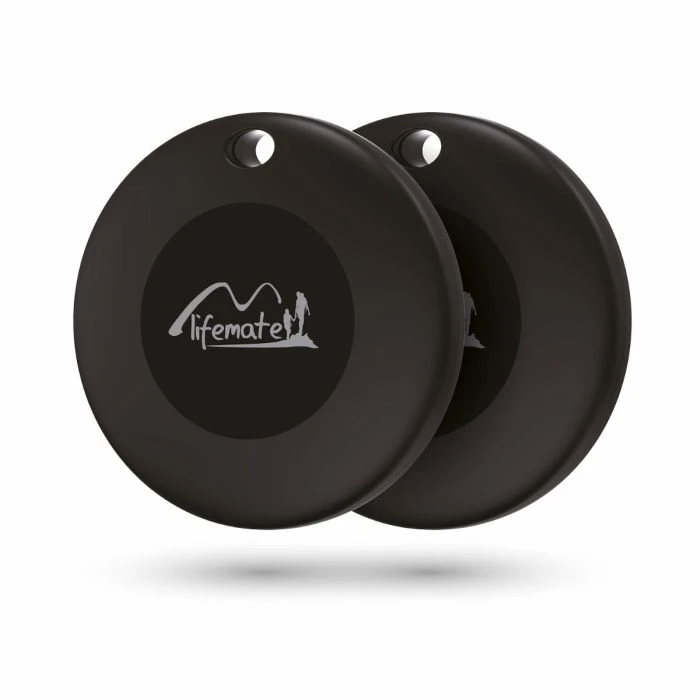 Duo - Pack de 2
Ver producto
Duo - Pack de 2
Ver producto
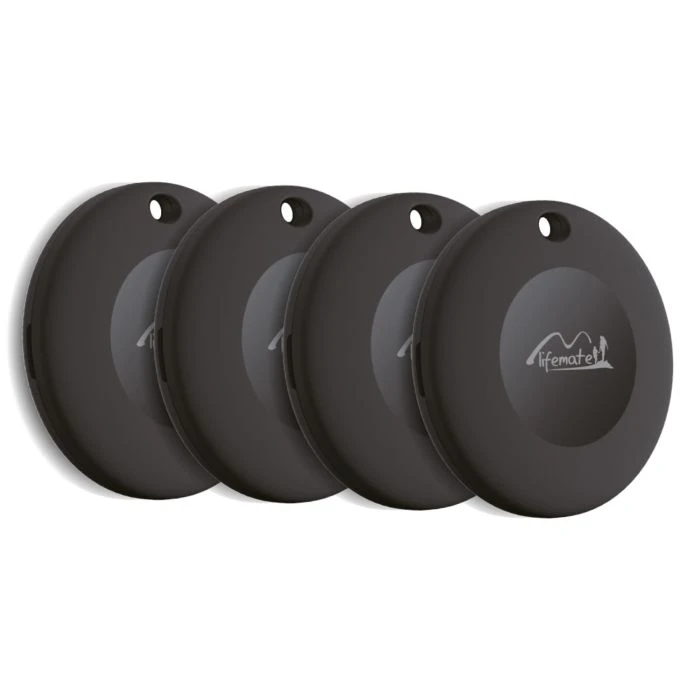
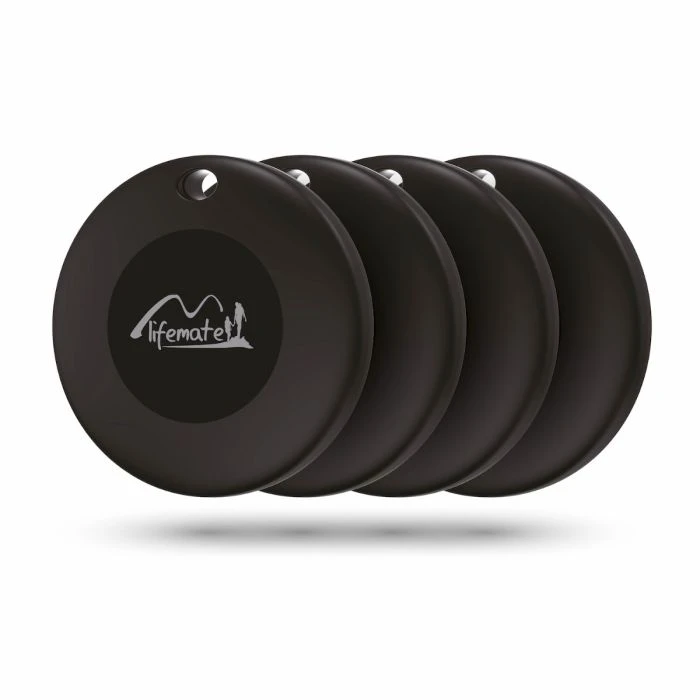 Duo - Pack de 4
Ver producto
Duo - Pack de 4
Ver producto
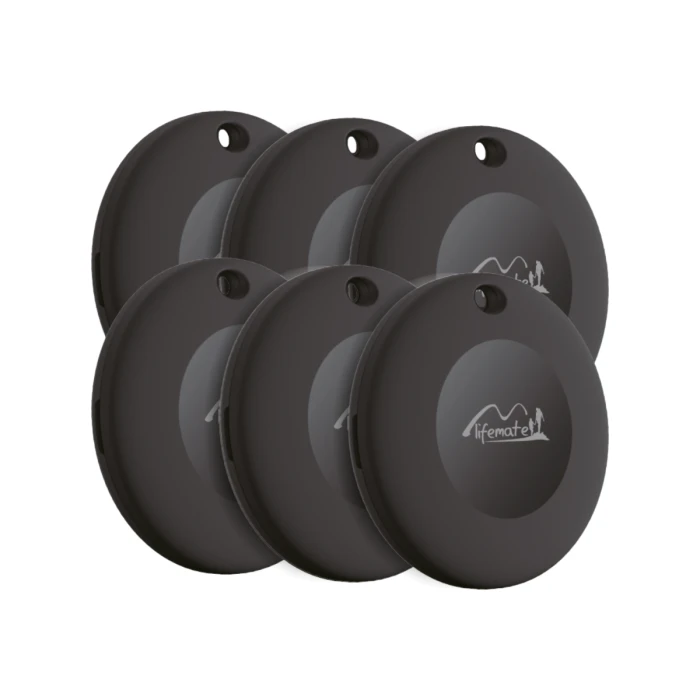
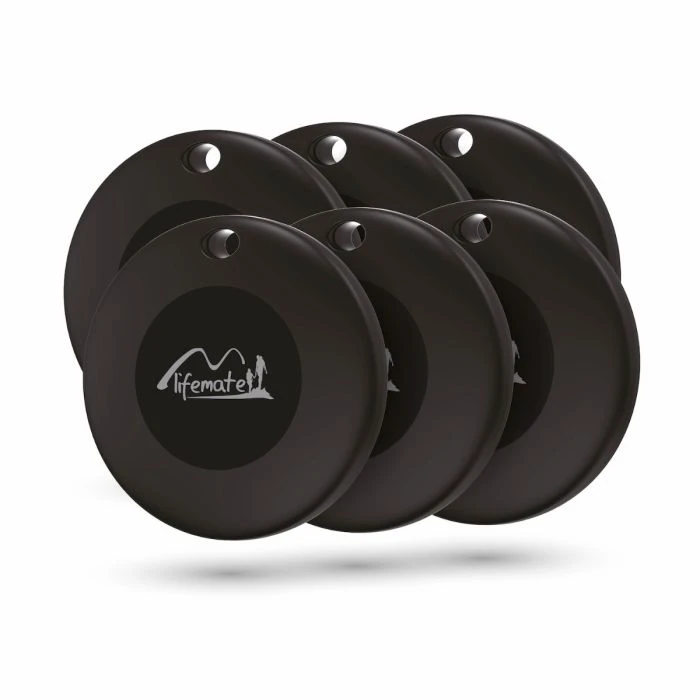 Duo - Pack de 6
Ver producto
Duo - Pack de 6
Ver producto
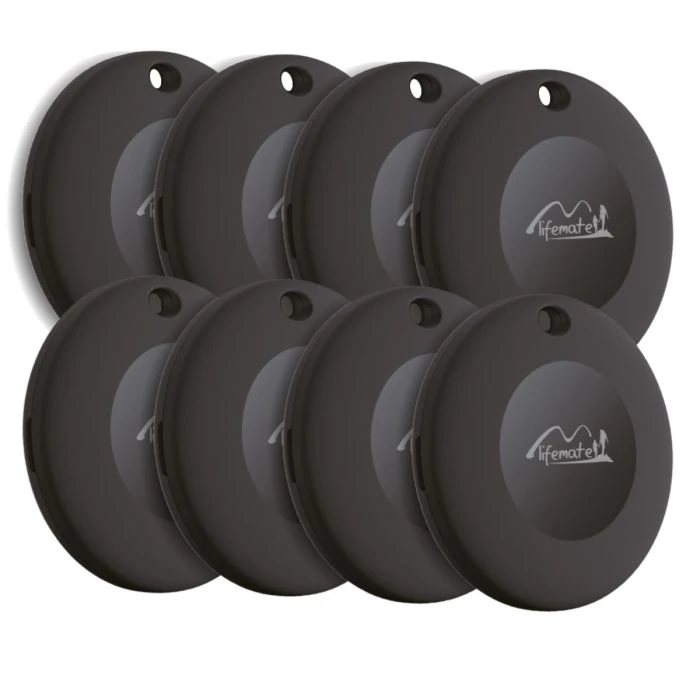
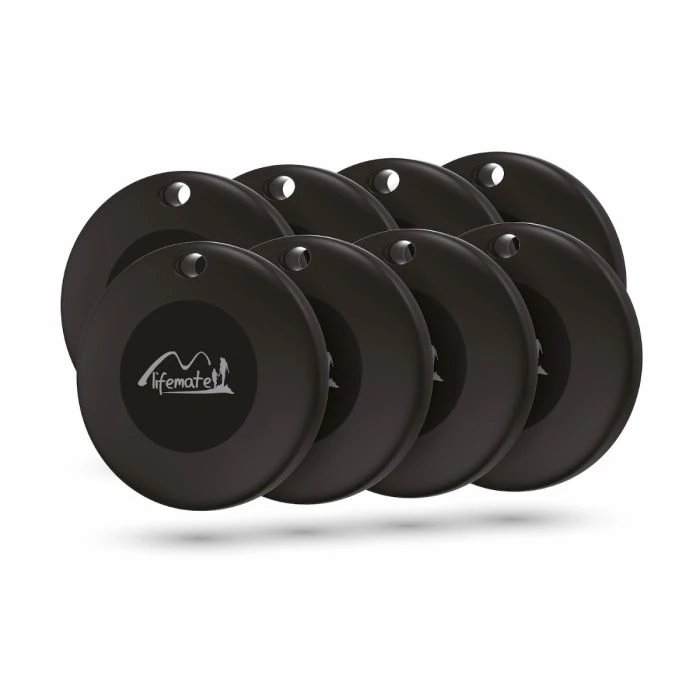 Duo - Pack de 8
Ver producto
Duo - Pack de 8
Ver producto
Lifemate LifeTag para Android (Google Find My Device)
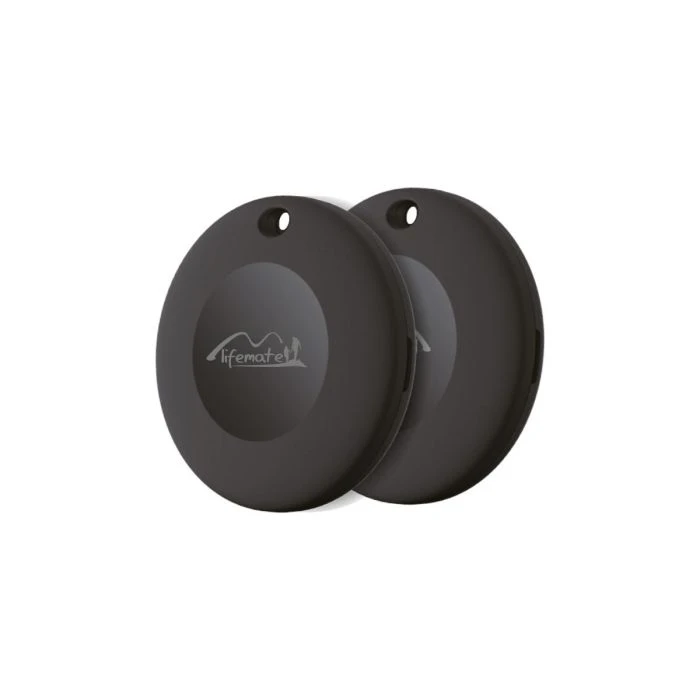 Android - Pack de 2
Ver producto
Android - Pack de 2
Ver producto
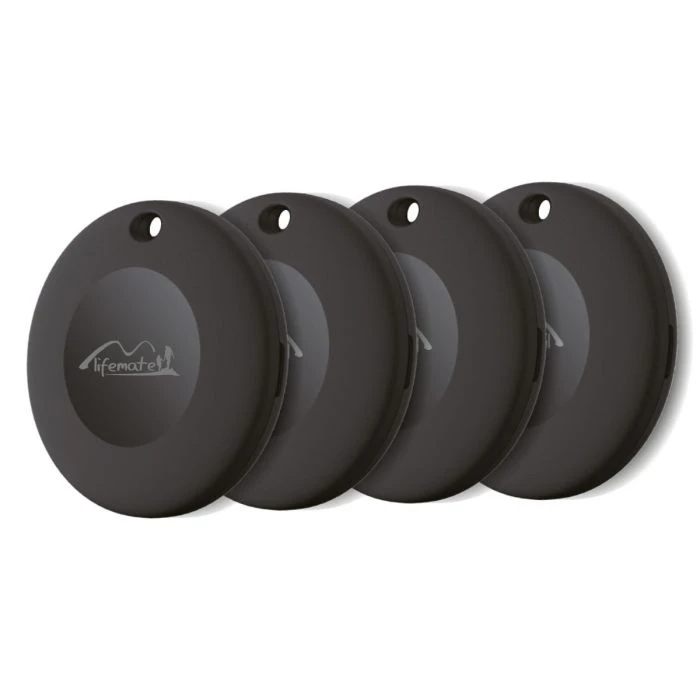 Android - Pack de 4
Ver producto
Android - Pack de 4
Ver producto
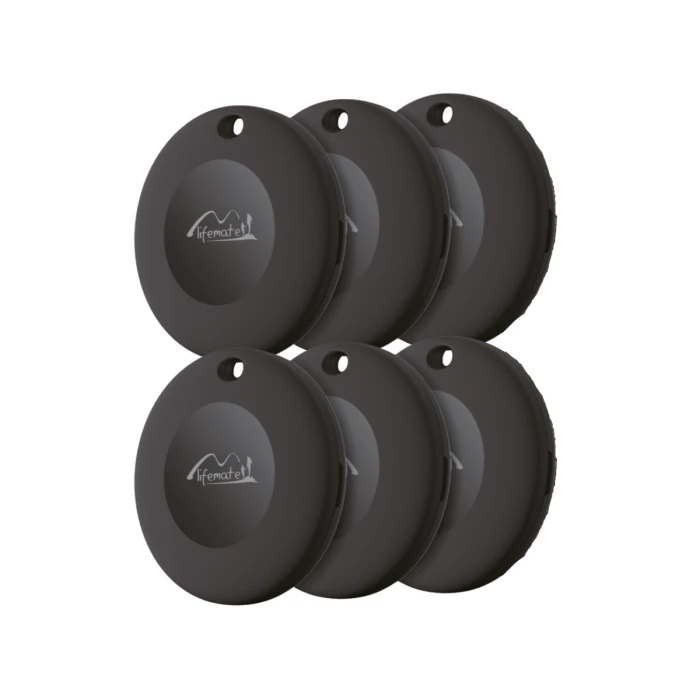 Android - Pack de 6
Ver producto
Android - Pack de 6
Ver producto
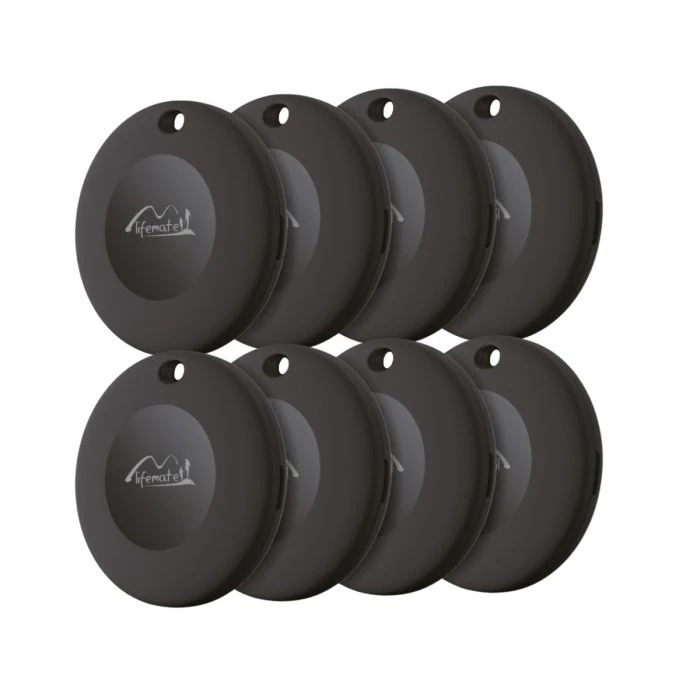 Android - Pack de 8
Ver producto
Android - Pack de 8
Ver producto
Lifemate LifeTag para Apple (Buscar)
¿Usas un dispositivo Apple? Estos modelos son para ti: